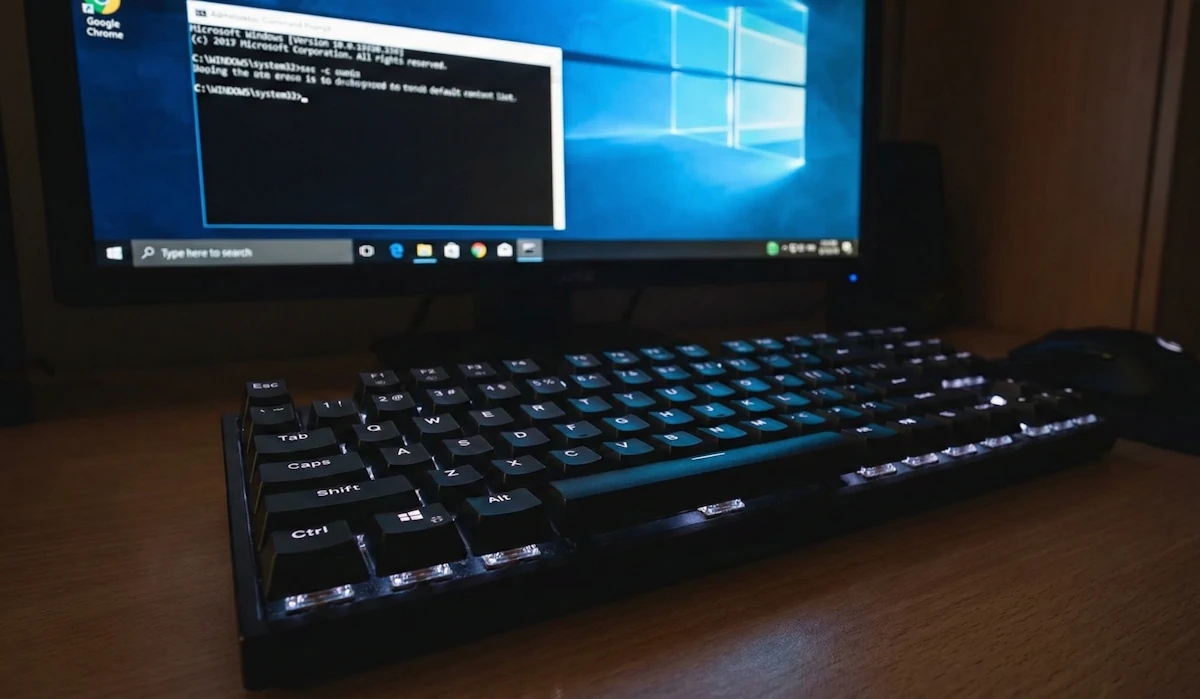
Skróty klawiaturowe w Windows 11. Jak przestać walczyć z pulpitem i zacząć pracować
Przesiadka na Windows 11 często przypomina wejście do nowo wyremontowanego mieszkania – wszystko wygląda świeżo, ale odruchowo szukasz włącznika światła tam, gdzie go już nie ma. Microsoft wywrócił nasze przyzwyczajenia do góry nogami, centrując pasek zadań i upraszczając menu, jednak pod tą estetyczną powłoką ukrył mechanizmy, które pozwalają pracować szybciej niż kiedykolwiek. Kluczem do ich opanowania nie jest żmudna nauka na pamięć, lecz zrozumienie logiki klawisza Windows (WinKey).
Twoje nowe centrum dowodzenia
Większość z nas marnuje cenne sekundy na precyzyjne celowanie myszką w małe ikony, podczas gdy najpotężniejsze narzędzia systemowe są dostępne za pomocą jednej kombinacji: Win + X. To potężne, choć niepozorne menu, daje natychmiastowy wgląd w Menedżera Urządzeń, Zarządzanie dyskami czy Terminal. Jeśli nauczysz się sekwencji Win + X + U + U, zamkniesz system szybciej, niż zdążysz o tym pomyśleć.
Zamiast przekopywać się przez kolejne warstwy interfejsu w poszukiwaniu ustawień, warto przejść na „ty” z bazowymi skrótami, które oszczędzają czas przy każdym uruchomieniu komputera:
| Skrót | Funkcja w praktyce |
|---|---|
| Win + I | Błyskawiczny dostęp do konfiguracji. Koniec z szukaniem ikony zębatki. |
| Win + E | Eksplorator plików wskakuje na ekran natychmiast, bez szukania folderu na pasku. |
| Win + A | Szybkie ustawienia – tu w sekundę zmienisz jasność ekranu lub przełączysz Wi-Fi. |
| Win + N | Twój kalendarz i powiadomienia w jednym miejscu. Idealne, by sprawdzić datę bez przerywania pracy. |
Geometria okien: Snap Layouts dla wymagających
Ręczne przesuwanie i rozciąganie okien, by pasowały do siebie na ekranie, to prosta droga do irytacji, zwłaszcza na dużych monitorach. Windows 11 wprowadził system Snap Layouts, który robi to za nas z matematyczną precyzją. Wystarczy użyć skrótu Win + Z, aby wywołać siatkę układów i wybrać cyfrą miejsce, w którym ma wylądować aktywna aplikacja.
Co więcej, system potrafi zapamiętywać te konfiguracje jako tzw. Snap Groups. Jeśli pracujesz w zestawie „przeglądarka + edytor tekstu”, możesz wrócić do całej grupy naraz przez Alt + Tab, bez konieczności ponownego ustawiania każdego okna z osobna.
- Win + Strzałka Lewo/Prawo: Klasyczny, szybki podział ekranu na dwie równe części.
- Win + Shift + Strzałka: Prawdziwe zbawienie dla posiadaczy kilku monitorów – przerzuca okno na sąsiedni ekran bez użycia myszy.
Wirtualne pulpity: Higiena cyfrowej pracy
Mieszanie Slacka, arkuszy kalkulacyjnych i prywatnego Messengera na jednym ekranie to prosta recepta na dekoncentrację. Wirtualne pulpity w Windows 11 pozwalają oddzielić te światy grubą kreską. Możesz mieć osobną przestrzeń do „głębokiej pracy” i osobną do komunikacji, a każda z nich może mieć własną tapetę, co ułatwia orientację w ułamku sekundy.
Przełączanie się między kontekstami pracy staje się naturalnym odruchem:
- Win + Ctrl + D: Otwiera nowy, czysty pulpit.
- Win + Ctrl + Strzałki: Pozwala płynnie „przesuwać” się między zadaniami.
- Win + Tab: Otwiera Widok Zadań, gdzie masz pełną kontrolę nad tym, co i gdzie się znajduje.
Terminal: Potęga w wielu kartach
Dla kogoś, kto spędza czas na zarządzaniu systemem lub programowaniu, nowy Windows Terminal to zmiana jakościowa. To już nie jest toporne, czarne okienko z lat 90. Teraz możemy pracować w kartach i dzielić jedno okno na panele, monitorując np. logi serwera i pisząc komendy obok siebie.
Dzielenie przestrzeni roboczej wewnątrz Terminala jest niezwykle proste:
- Alt + Shift + Plus (+): Tworzy nowy panel po prawej stronie.
- Alt + Shift + Minus (-): Otwiera nowy panel poniżej obecnego.
- Alt + Strzałki: Pozwala błyskawicznie przeskakiwać fokusem między otwartymi panelami.
⚡ PRO TIP: Terminal w końcu natywnie obsługuje Ctrl + C oraz Ctrl + V. To drobiazg, który oszczędza mnóstwo nerwów przy kopiowaniu skomplikowanych komend z dokumentacji.
Nowoczesne narzędzia, które warto mieć pod ręką
System coraz mocniej integruje się z rozwiązaniami AI, co widać po dedykowanym skrócie Win + C wywołującym Copilota. Ale nawet bez asystenta AI, Windows 11 ma asy w rękawie, o których wielu użytkowników zapomina. Jednym z nich jest historia schowka (Win + V). Pozwala ona trzymać w pamięci nie jedną, a kilkanaście ostatnio skopiowanych rzeczy, w tym fragmenty tekstu i obrazy.
Warto też zaprzyjaźnić się z nowym narzędziem wycinania (Win + Shift + S). To już nie tylko proste screeny – teraz w sekundę wyciągniesz tekst z dowolnego obrazka dzięki funkcji OCR, co jest genialnym ułatwieniem, gdy pracujesz na nieedytowalnych plikach PDF czy grafikach.
Jak zacząć?
Zamiast uczyć się całej listy na pamięć, wybierz dwa skróty, które przetestujesz jeszcze dzisiaj. Może to będzie Win + V do zarządzania schowkiem albo Win + Z do organizacji okien? Gwarantuję, że gdy Twoje dłonie złapią ten rytm, powrót do ciągłego klikania będzie wydawał Ci się stratą czasu.