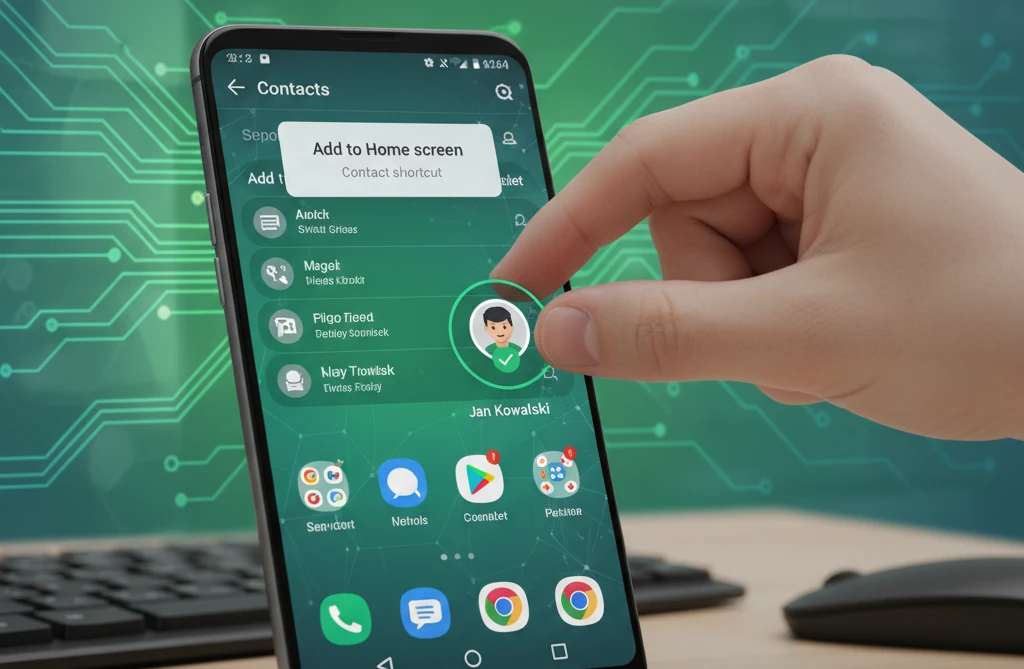
Android - jak dodać kontakt do ekranu głównego? Szybki dostęp do numerów
Dzwonisz do mamy kilka razy dziennie? Albo do współpracownika? Zamiast za każdym razem otwierać aplikację Kontakty i szukać numeru, możesz dodać kontakt bezpośrednio na ekran główny. Jedno dotknięcie i już dzwonisz. Pokażę Ci 4 sposoby - jeden z nich na pewno zadziała na Twoim telefonie.
Dlaczego warto? Bo oszczędza czas
Dodanie kontaktu na ekran główny to nie fanaberia - to realna oszczędność czasu. Zamiast: otwórz Kontakty → przewiń listę → znajdź kontakt → kliknij, po prostu dotykasz ikonę. Różnica? 2-3 sekundy za każdym razem. Przy kilku telefonach dziennie to już coś.
Kiedy to ma sens:
- Dzwonisz do kogoś regularnie (rodzina, współpracownicy)
- Potrzebujesz szybkiego dostępu w sytuacjach awaryjnych
- Chcesz mieć najważniejsze numery zawsze pod ręką
Kiedy nie warto:
- Masz 50 kontaktów, które dodasz na ekran - to zaśmieci ekran
- Dzwonisz do kogoś raz na miesiąc - nie ma sensu
Metoda 1: Przez widgety (działa wszędzie)
To najprostsza metoda, która działa na większości telefonów z Androidem. Niezależnie od wersji systemu czy producenta.
Jak to zrobić:
- Przejdź do ekranu głównego, gdzie chcesz dodać kontakt
- Przytrzymaj puste miejsce przez 2-3 sekundy
- Z menu wybierz "Widgety" (czasami nazywa się "Aplikacje" lub "Dodaj widgety")
- Przewiń listę i znajdź "Kontakty" lub "Kontakt"
- Przytrzymaj widget i przeciągnij na ekran
- Wybierz kontakt z listy
- Dostosuj rozmiar i pozycję - gotowe
Co może pójść nie tak: Niektóre telewizory (Samsung, Xiaomi) mają własne launchery, które mogą ukrywać widgety. Jeśli nie widzisz opcji "Kontakty", spróbuj metody 2.
Metoda 2: Bezpośrednio z aplikacji Kontakty (najszybsza)
Jeśli masz nowszy Android (7.0+), możesz dodać kontakt bezpośrednio z aplikacji. To najszybsza metoda.
Krok po kroku:
- Otwórz aplikację Kontakty (zwykle ikona z telefonem)
- Znajdź kontakt, który chcesz dodać
- Otwórz szczegóły kontaktu (kliknij na niego)
- Kliknij trzy kropki (menu) w prawym górnym rogu
- Wybierz "Dodaj do ekranu głównego" lub "Utwórz skrót"
- Gotowe - ikona pojawi się na ekranie głównym
Jeśli nie widzisz opcji: Niektóre telefony (szczególnie Samsung) mają tę opcję w innym miejscu. Spróbuj przytrzymać kontakt na liście - może pojawić się menu kontekstowe.
Co możesz zmienić:
- Nazwę pod ikoną (np. "Mama" zamiast pełnego imienia)
- Zdjęcie kontaktu jako ikonę
- Domyślną akcję - dzwonienie, SMS, czy e-mail
Metoda 3: Skróty aplikacji (Android 7.0+)
Nowoczesne wersje Androida pozwalają tworzyć skróty bezpośrednio z ikony aplikacji. To działa jak skróty na iOS.
Jak to zrobić:
- Na ekranie głównym przytrzymaj ikonę aplikacji Kontakty
- Jeśli aplikacja obsługuje skróty, pojawi się menu
- Wybierz "Kontakt" z listy
- Wybierz konkretny kontakt
- Skrót zostanie dodany automatycznie
Kiedy to nie działa: Nie wszystkie telefony mają tę funkcję. Samsung, Xiaomi i inne marki często modyfikują Android, więc ta opcja może nie być dostępna.
Metoda 4: Aplikacje zewnętrzne (gdy nic innego nie działa)
Jeśli żadna z wbudowanych metod nie działa, możesz użyć aplikacji z Google Play. Oferują więcej opcji personalizacji.
Polecane aplikacje:
- Direct Dial Widget - prosty widget do dzwonienia. Działa na każdym Androidzie.
- Contact Widget - więcej opcji, możesz zmieniać kolory, rozmiary, style.
- Speed Dial - jeśli chcesz mieć kilka kontaktów w jednym miejscu.
Jak użyć:
- Zainstaluj aplikację z Google Play (zwykle darmowa)
- Otwórz aplikację i wybierz kontakt
- Skonfiguruj wygląd (rozmiar, kolor, ikona)
- Dodaj widget do ekranu głównego - aplikacja pokaże, jak
Warto wiedzieć: Większość aplikacji wymaga uprawnień do kontaktów. To normalne - bez tego nie mogą wyświetlić listy kontaktów.
Jak dostosować widget do swoich potrzeb?
Dodałeś kontakt, ale chcesz coś zmienić? Większość widgetów można dostosować.
Co możesz zmienić:
- Rozmiar - mały widget (1x1) to tylko ikona, większy (2x2) pokazuje zdjęcie i nazwę
- Zdjęcie - użyj zdjęcia kontaktu lub wybierz własne z galerii
- Akcja - co się dzieje po kliknięciu: dzwonienie, SMS, czy e-mail
- Nazwa - zmień wyświetlaną nazwę (np. "Mama" zamiast "Anna Kowalska")
Jak to zrobić:
- Przytrzymaj widget na ekranie głównym
- Wybierz "Dostosuj" lub "Ustawienia" (zależy od telefonu)
- Zmień to, co chcesz
- Zapisz
Pro tip: Jeśli widget nie działa po kliknięciu, sprawdź uprawnienia aplikacji Kontakty. Czasami Android blokuje dostęp do kontaktów.
Najczęstsze problemy i jak je naprawić
Konfiguracja zwykle idzie gładko, ale czasem coś nie działa. Oto, co najczęściej się psuje.
Problem: Nie widzę opcji "Dodaj do ekranu głównego"
Dlaczego: Twoja wersja Androida lub producent (Samsung, Xiaomi) ukrył tę opcję.
Rozwiązanie:
- Sprawdź, czy aplikacja Kontakty jest zaktualizowana (Google Play → Moje aplikacje)
- Spróbuj metody z widgetami (metoda 1) - działa na każdym telefonie
- Jeśli nic nie pomaga, użyj aplikacji zewnętrznej (metoda 4)
Problem: Widget nie działa - po kliknięciu nic się nie dzieje
Dlaczego: Brak uprawnień lub kontakt nie ma numeru telefonu.
Rozwiązanie:
- Sprawdź, czy kontakt ma przypisany numer telefonu (nie tylko e-mail)
- Sprawdź uprawnienia: Ustawienia → Aplikacje → Kontakty → Uprawnienia → Telefon (musi być włączone)
- Usuń widget i dodaj ponownie
- Zrestartuj telefon (czasami pomaga)
Problem: Ikona nie pokazuje zdjęcia kontaktu
Dlaczego: Kontakt nie ma przypisanego zdjęcia lub zdjęcie jest uszkodzone.
Rozwiązanie:
- Otwórz kontakt w aplikacji Kontakty
- Dodaj lub zaktualizuj zdjęcie
- Usuń widget i dodaj ponownie
- Jeśli nadal nie działa, użyj domyślnej ikony - też wygląda dobrze
Problem: Widget znika po restarcie telefonu
Dlaczego: Niektóre launchery (szczególnie te od producentów) resetują ekran główny.
Rozwiązanie:
- Użyj aplikacji zewnętrznej - są bardziej stabilne
- Sprawdź ustawienia launcher - może być opcja "Zachowaj widgety"
- Rozważ zmianę launcher na bardziej standardowy (Nova Launcher, Action Launcher)
Najlepsze praktyki - jak używać mądrze
Dodawanie kontaktów na ekran główny to fajna funkcja, ale łatwo przesadzić. Oto, jak używać jej z głową.
Nie zaśmiecaj ekranu
Zasada: Dodawaj tylko kontakty, do których dzwonisz regularnie (kilka razy w tygodniu).
Dlaczego: 20 widgetów kontaktów na ekranie to chaos. Znajdziesz nic, a telefon będzie wolniejszy.
Moja rada: Maksymalnie 5-7 kontaktów na ekran główny. Resztę zostaw w aplikacji Kontakty.
Organizuj kontakty
Jak to zrobić:
- Folder - stwórz folder "Rodzina" i dodaj tam wszystkie kontakty rodzinne
- Osobny ekran - stwórz drugi ekran tylko dla kontaktów
- Spójny styl - używaj podobnych rozmiarów i stylów ikon
Przykład: Ekran główny - 3 najważniejsze kontakty. Drugi ekran - folder z 10 kontaktami do pracy.
Bezpieczeństwo - nie dodawaj wrażliwych kontaktów
Czego unikać:
- Numer banku (jeśli ktoś weźmie Twój telefon, może zadzwonić)
- Lekarz, prawnik (wrażliwe dane)
- Kontakty służbowe z poufnymi informacjami
Co zamiast tego: Dodaj te kontakty do zakładek w aplikacji Kontakty lub użyj kodu PIN do odblokowania telefonu.
Wydajność - nie przesadzaj z widgetami
Problem: Zbyt wiele widgetów spowalnia telefon, szczególnie starsze modele.
Rozwiązanie:
- Używaj małych widgetów (1x1) zamiast dużych (2x2)
- Nie dodawaj więcej niż 10-15 widgetów na wszystkich ekranach
- Regularnie czyść nieużywane widgety
Jak sprawdzić: Jeśli telefon zwalnia po dodaniu widgetów, usuń część z nich. Widgety kontaktów są lekkie, ale w połączeniu z innymi mogą obciążać system.
Podsumowanie - który sposób wybrać?
Masz 4 metody do wyboru. Która jest najlepsza?
Dla większości użytkowników: Metoda 2 (bezpośrednio z aplikacji Kontakty). Najszybsza, najprostsza, działa na nowszych telefonach.
Jeśli masz starszy Android: Metoda 1 (widgety). Działa wszędzie, niezawodna.
Jeśli chcesz więcej opcji: Metoda 4 (aplikacje zewnętrzne). Więcej personalizacji, więcej funkcji.
Jeśli masz najnowszy Android: Metoda 3 (skróty aplikacji). Najnowocześniejsza, ale nie działa wszędzie.
Moja rada: Zacznij od metody 2. Jeśli nie działa, spróbuj metody 1. Jeśli nadal masz problemy, użyj aplikacji zewnętrznej.
Dodanie kontaktu na ekran główny to 2 minuty pracy, które oszczędzą Ci czas przez miesiące. Warto.