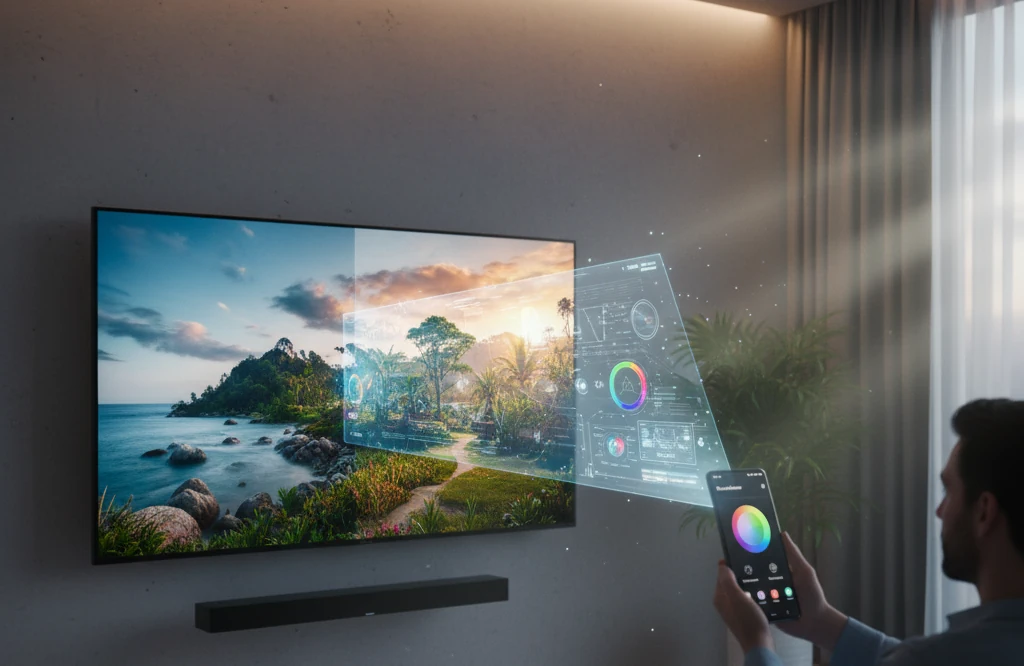
Samsung Smart Calibration - jak poprawić obraz telewizora smartfonem?
Większość użytkowników telewizorów Samsung nigdy nie słyszała o funkcji Smart Calibration — zaawansowanej kalibracji obrazu, która wykorzystuje smartfon do precyzyjnego dostosowania ustawień wyświetlacza. Ta ukryta funkcja może znacznie poprawić jakość obrazu, dostosowując kolory, kontrast i jasność do profesjonalnych standardów. Pokażę Ci, jak z niej korzystać i jakie korzyści może przynieść.
Czym jest Smart Calibration? Podstawy
Smart Calibration to funkcja dostępna w nowszych telewizorach Samsung (od 2020 roku), która pozwala na profesjonalną kalibrację obrazu przy użyciu smartfona z Androidem lub iOS. Zamiast używać drogich profesjonalnych narzędzi kalibracyjnych (które kosztują setki złotych), możesz użyć swojego smartfona jako czujnika kolorów.
Jak to działa:
- Aplikacja na smartfonie wyświetla wzorce testowe na ekranie telewizora (różne kolory, szare skale)
- Smartfon analizuje wyświetlane kolory i jasność (aparat smartfona mierzy kolory)
- Aplikacja automatycznie dostosowuje ustawienia telewizora (koryguje kolory, kontrast, jasność)
- Wynik to profesjonalnie skalibrowany obraz (jak w studiu filmowym)
Korzyści:
- Lepsze kolory - dokładniejsze odwzorowanie kolorów (skóra wygląda naturalnie, nie pomarańczowo)
- Poprawiony kontrast - lepsze różnice między jasnymi i ciemnymi obszarami (więcej szczegółów w cieniach)
- Zoptymalizowana jasność - odpowiednia jasność dla różnych warunków oświetleniowych (nie za jasno, nie za ciemno)
- Profesjonalna jakość - kalibracja na poziomie profesjonalnym bez kosztów (za darmo, zamiast płacić 300-500 zł za profesjonalną kalibrację)
W praktyce: Profesjonalna kalibracja telewizora kosztuje zwykle 300-500 zł. Smart Calibration robi to samo za darmo, używając Twojego smartfona. Różnica w jakości obrazu jest naprawdę widoczna - kolory są bardziej naturalne, kontrast lepszy.
Wymagania i kompatybilność - co jest potrzebne?
Zanim zaczniesz, upewnij się, że masz wszystkie wymagane elementy. To ważne, żeby kalibracja działała poprawnie.
Wymagania sprzętowe - które modele?
Telewizor:
- Samsung QLED lub Neo QLED (2020 i nowsze) - większość modeli ma tę funkcję
- Seria 8K (2020+) - wszystkie modele 8K mają Smart Calibration
- Niektóre modele serii Crystal UHD (2021+) - sprawdź w dokumentacji
- Telewizor musi być połączony z tą samą siecią Wi-Fi co smartfon (wymagane do komunikacji)
Smartfon:
- Android 8.0 lub nowszy (większość nowoczesnych smartfonów)
- iOS 13.0 lub nowszy (iPhone 6s i nowsze)
- Aparat z możliwością pomiaru kolorów (wszystkie nowoczesne smartfony)
- Połączenie z tą samą siecią Wi-Fi co telewizor (wymagane)
Pro tip: Jeśli masz starszy smartfon (sprzed 2018 roku), może nie działać poprawnie. Sprawdź, czy aplikacja jest dostępna w sklepie - jeśli nie, Twój smartfon może być za stary.
Sprawdzanie kompatybilności - jak sprawdzić?
Jak sprawdzić:
- Włącz telewizor Samsung
- Przejdź do Ustawienia → Obraz → Ekspertowe ustawienia obrazu (może być też "Zaawansowane ustawienia obrazu")
- Szukaj opcji "Smart Calibration" lub "Kalibracja smartfonem" (może być też "Smartphone Calibration")
- Jeśli widzisz tę opcję, Twój telewizor jest kompatybilny
Alternatywnie:
- Sprawdź dokumentację telewizora (instrukcja obsługi, często w formie PDF)
- Wejdź na stronę Samsung i sprawdź specyfikację modelu (samsung.com/pl)
- Skontaktuj się z pomocą techniczną Samsung (telefon, czat online)
Pro tip: Jeśli nie możesz znaleźć opcji Smart Calibration w ustawieniach, Twój telewizor prawdopodobnie nie obsługuje tej funkcji. Starsze modele (sprzed 2020) zwykle nie mają tej funkcji.
Instalacja i konfiguracja - krok po kroku
Po potwierdzeniu kompatybilności możesz przejść do instalacji i konfiguracji. To proste, ale wymaga uwagi na szczegóły.
Pobieranie aplikacji - gdzie znaleźć?
Android:
- Otwórz Google Play Store
- Wyszukaj "Samsung Smart Calibration" (dokładna nazwa aplikacji)
- Pobierz i zainstaluj aplikację (darmowa)
- Upewnij się, że aplikacja ma dostęp do aparatu i sieci Wi-Fi
iOS:
- Otwórz App Store
- Wyszukaj "Samsung Smart Calibration"
- Pobierz i zainstaluj aplikację (darmowa)
- Upewnij się, że aplikacja ma dostęp do aparatu i sieci Wi-Fi
Pro tip: Jeśli nie możesz znaleźć aplikacji w sklepie, sprawdź, czy Twój smartfon jest kompatybilny. Niektóre starsze modele mogą nie obsługiwać aplikacji.
Przygotowanie środowiska - klucz do sukcesu
Jakość kalibracji zależy od warunków, w których ją wykonujesz. Oto, co jest ważne.
Warunki oświetleniowe:
- Przyciemnij pomieszczenie - zbyt jasne światło może zakłócić pomiary (światło odbija się od ekranu)
- Unikaj bezpośredniego światła - nie powinno padać bezpośrednio na ekran (np. światło z okna)
- Stabilne oświetlenie - użyj tego samego oświetlenia, przy którym oglądasz telewizor (jeśli oglądasz w ciemności, kalibruj w ciemności)
Pozycjonowanie smartfona:
- Odległość: około 30-50 cm od ekranu (nie za blisko, nie za daleko)
- Kąt: smartfon powinien być prostopadły do ekranu (90 stopni, nie pod kątem)
- Wysokość: na wysokości środka ekranu (nie za wysoko, nie za nisko)
- Stabilność: użyj statywu lub podpórki, jeśli możesz (eliminuje drgania)
Przygotowanie telewizora:
- Włącz telewizor i pozostaw go włączony przez co najmniej 30 minut (rozgrzanie - ekran musi się rozgrzać do stabilnej temperatury)
- Ustaw tryb obrazu na "Film" lub "Standard" (nie "Dynamiczny" - zbyt nasycone kolory)
- Wyłącz wszystkie funkcje poprawy obrazu (czasowo):
- Auto Motion Plus (wygładzanie ruchu)
- Local Dimming (jeśli możliwe - może zakłócać pomiary)
- Inne funkcje automatyczne (np. automatyczna jasność)
Pro tip: Użyj statywu do smartfona - to znacznie poprawi jakość pomiarów. Jeśli nie masz statywu, oprzyj smartfon o coś stabilnego (np. książki, podpórka).
Proces kalibracji krok po kroku - praktyczny przewodnik
Teraz przejdźmy do właściwego procesu kalibracji. To zajmuje około 10-15 minut, ale warto poświęcić ten czas.
Krok 1: Połączenie urządzeń - pierwszy krok
Instrukcja:
- Upewnij się, że telewizor i smartfon są w tej samej sieci Wi-Fi (to kluczowe!)
- Otwórz aplikację Smart Calibration na smartfonie
- Aplikacja automatycznie wykryje telewizor Samsung w sieci (może zająć kilka sekund)
- Wybierz swój telewizor z listy (jeśli masz kilka telewizorów Samsung)
- Potwierdź połączenie (aplikacja może poprosić o kod na ekranie telewizora)
Jeśli telewizor nie jest wykrywany:
- Sprawdź, czy telewizor jest włączony (musi być włączony)
- Upewnij się, że oba urządzenia są w tej samej sieci Wi-Fi (sprawdź w ustawieniach)
- Sprawdź ustawienia sieci w telewizorze (Smart Hub musi być włączony)
- Zrestartuj aplikację i telewizor (czasami pomaga)
Pro tip: Jeśli telewizor nie jest wykrywany, sprawdź, czy Smart Hub jest włączony w ustawieniach telewizora. Niektóre telewizory mają opcję wyłączenia Smart Hub, co blokuje komunikację z aplikacjami.
Krok 2: Rozpoczęcie kalibracji - co dalej?
Proces:
- W aplikacji wybierz "Rozpocznij kalibrację" (lub podobną opcję)
- Telewizor wyświetli wzorce testowe (różne kolory i szare skale)
- Postępuj zgodnie z instrukcjami w aplikacji (aplikacja poprowadzi Cię przez proces)
Wzorce testowe:
- Szare skale - do kalibracji jasności i kontrastu (różne odcienie szarości)
- Kolory podstawowe - do kalibracji kolorów (czerwony, zielony, niebieski - RGB)
- Gradienty - do sprawdzenia płynności przejść kolorów (czy kolory przechodzą płynnie)
Pro tip: Podczas wyświetlania wzorców testowych nie ruszaj smartfonem i nie zmieniaj oświetlenia - to może zakłócić pomiary.
Krok 3: Pomiar kolorów - najważniejszy krok
Instrukcje:
- Umieść smartfon przed ekranem zgodnie z instrukcjami w aplikacji (zwykle 30-50 cm od ekranu)
- Upewnij się, że aparat jest skierowany prosto na ekran (prostopadle, nie pod kątem)
- Zrób zdjęcie każdego wzorca (aplikacja poprosi Cię o to - zwykle kilka wzorców)
- Poczekaj na analizę - aplikacja przeanalizuje zdjęcia (może zająć kilka sekund)
Wskazówki:
- Nie ruszaj smartfonem podczas robienia zdjęć (użyj statywu lub oprzyj o coś stabilnego)
- Upewnij się, że ekran wypełnia kadr smartfona (ekran powinien wypełniać większość kadru)
- Nie blokuj światła - upewnij się, że nie rzucasz cienia na ekran (Twoja ręka, głowa)
- Wykonuj pomiary dokładnie - jakość pomiarów wpływa na jakość kalibracji (lepsze pomiary = lepsza kalibracja)
Pro tip: Jeśli pomiary wydają się niedokładne (aplikacja pokazuje błąd), spróbuj ponownie. Czasami pierwsza próba nie wychodzi - to normalne. Ważne, żeby smartfon był stabilny i prostopadły do ekranu.
Krok 4: Zastosowanie ustawień - finał
Po zakończeniu pomiarów:
- Aplikacja przeanalizuje zebrane dane (może zająć 30-60 sekund)
- Automatycznie wygeneruje optymalne ustawienia (na podstawie pomiarów)
- Zastosuje ustawienia na telewizorze (automatycznie, nie musisz nic robić)
- Możesz zapisać profil kalibracji (przydatne, jeśli chcesz wrócić do tych ustawień)
Co jest kalibrowane:
- Jasność - optymalna jasność dla warunków oświetleniowych (nie za jasno, nie za ciemno)
- Kontrast - różnice między jasnymi i ciemnymi obszarami (więcej szczegółów w cieniach)
- Kolory - dokładne odwzorowanie kolorów (RGB - czerwony, zielony, niebieski)
- Temperatura barwowa - balans bieli (ciepłe/chłodne kolory - optymalne dla naturalnego obrazu)
- Gamma - krzywa jasności (jak jasność zmienia się w różnych odcieniach)
Pro tip: Po kalibracji sprawdź różne treści (filmy, programy TV, gry) - powinieneś zauważyć poprawę jakości obrazu. Jeśli coś Ci nie odpowiada, możesz ręcznie dostosować ustawienia po kalibracji.
Zaawansowane opcje kalibracji - dla wymagających
Dla użytkowników zaawansowanych aplikacja oferuje dodatkowe opcje. To przydatne, jeśli chcesz więcej kontroli.
Kalibracja dla różnych trybów obrazu - osobne profile
Możliwości:
- Kalibracja osobno dla trybu "Film" (dla filmów i seriali)
- Kalibracja dla trybu "Standard" (dla programów TV)
- Kalibracja dla trybu "Sport" (jeśli dostępne - dla sportu)
Zalety:
- Optymalne ustawienia dla każdego typu treści (filmy wyglądają lepiej w trybie Film)
- Możliwość przełączania między profilami (zmień tryb, zmień ustawienia)
Pro tip: Jeśli oglądasz różne typy treści (filmy, sport, programy TV), rozważ kalibrację dla każdego trybu osobno. To zapewni optymalne ustawienia dla każdego typu treści.
Kalibracja HDR - dla treści HDR
Dla treści HDR:
- Osobna kalibracja dla treści HDR (HDR wymaga innych ustawień niż SDR)
- Optymalizacja dla różnych formatów HDR (HDR10, HDR10+, Dolby Vision)
- Lepsze wykorzystanie zakresu dynamicznego (więcej szczegółów w jasnych i ciemnych obszarach)
Pro tip: Jeśli oglądasz dużo treści HDR (Netflix, Disney+, filmy 4K), rozważ kalibrację HDR. To poprawi jakość obrazu w treściach HDR.
Zapisywanie i przywracanie profili - backup ustawień
Funkcje:
- Zapisz profil - zapisz ustawienia kalibracji (przydatne, jeśli zmienisz ustawienia)
- Wiele profili - stwórz różne profile dla różnych warunków (np. dzień/noc)
- Przywracanie - łatwe przywracanie zapisanych ustawień (jednym kliknięciem)
Pro tip: Zapisz profil po kalibracji - jeśli przypadkowo zmienisz ustawienia, możesz łatwo wrócić do zapisanych wartości. To oszczędza czas i frustrację.
Porównanie przed i po kalibracją - co się zmienia?
Po kalibracji powinieneś zauważyć znaczące różnice w jakości obrazu. Oto, co się poprawia.
Co się poprawia:
- Kolory - bardziej naturalne i dokładne (skóra wygląda naturalnie, nie pomarańczowo)
- Kontrast - lepsze różnice między jasnymi i ciemnymi obszarami (więcej szczegółów w cieniach)
- Szczegóły - więcej widocznych szczegółów w cieniach i światłach (wcześniej niewidoczne szczegóły)
- Spójność - bardziej spójny obraz między różnymi treściami (wszystkie treści wyglądają dobrze)
Jak sprawdzić różnicę:
- Przed kalibracją zrób zdjęcie ekranu (dla porównania)
- Wykonaj kalibrację
- Porównaj obraz przed i po (zobacz różnicę)
- Sprawdź różnice w różnych treściach (filmy, gry, programy TV)
W praktyce: Różnica jest naprawdę widoczna - kolory są bardziej naturalne, kontrast lepszy, więcej szczegółów. To nie jest subtelna różnica - to znacząca poprawa jakości obrazu.
Rozwiązywanie problemów - najczęstsze problemy
Nawet z dobrze przygotowanym środowiskiem mogą pojawić się problemy. Oto najczęstsze i jak je rozwiązać.
Problem: Aplikacja nie wykrywa telewizora
Możliwe przyczyny:
- Różne sieci Wi-Fi (telewizor i smartfon w różnych sieciach)
- Smart Hub wyłączony (blokuje komunikację)
- Problemy z siecią (router, firewall)
Rozwiązanie:
- Sprawdź, czy oba urządzenia są w tej samej sieci Wi-Fi (sprawdź w ustawieniach)
- Upewnij się, że telewizor ma włączone Smart Hub (Ustawienia → Ogólne → Smart Hub)
- Zrestartuj aplikację i telewizor (czasami pomaga)
- Sprawdź, czy telewizor obsługuje Smart Calibration (sprawdź w dokumentacji)
Pro tip: Jeśli telewizor nadal nie jest wykrywany, sprawdź, czy firewall routera nie blokuje komunikacji. Niektóre routery mogą blokować komunikację między urządzeniami w sieci lokalnej.
Problem: Pomiary są niedokładne
Możliwe przyczyny:
- Smartfon nie jest prostopadły do ekranu (pod kątem)
- Zbyt jasne światło (zakłóca pomiary)
- Smartfon się rusza (drgania)
Rozwiązanie:
- Upewnij się, że smartfon jest prostopadły do ekranu (użyj poziomicy w smartfonie, jeśli dostępna)
- Sprawdź warunki oświetleniowe - zbyt jasne światło może zakłócać (przyciemnij pomieszczenie)
- Użyj statywu lub podpórki dla stabilności (eliminuje drgania)
- Wyczyść ekran telewizora przed kalibracją (kurz może zakłócać pomiary)
Pro tip: Jeśli pomiary są niedokładne, spróbuj ponownie w innych warunkach. Czasami zmiana pozycji smartfona lub oświetlenia rozwiązuje problem.
Problem: Kalibracja nie poprawia obrazu
Możliwe przyczyny:
- Nieprawidłowy tryb obrazu (np. "Dynamiczny" zamiast "Film")
- Funkcje automatyczne włączone (zakłócają kalibrację)
- Nieprawidłowe warunki oświetleniowe
Rozwiązanie:
- Sprawdź, czy używasz odpowiedniego trybu obrazu ("Film" lub "Standard")
- Upewnij się, że wyłączyłeś funkcje automatycznej poprawy obrazu (Auto Motion Plus, Local Dimming)
- Spróbuj ponownie w innych warunkach oświetleniowych (przyciemnij pomieszczenie)
- Sprawdź, czy telewizor jest odpowiednio rozgrzany (30+ minut włączony)
Pro tip: Jeśli kalibracja nie poprawia obrazu, sprawdź, czy wszystkie funkcje automatyczne są wyłączone. Niektóre funkcje mogą nadpisywać ustawienia kalibracji.
Alternatywne metody kalibracji - jeśli Smart Calibration nie działa
Jeśli Smart Calibration nie jest dostępna lub nie działa, istnieją alternatywne metody. To nie jest tak precyzyjne, ale może pomóc.
Kalibracja ręczna - podstawowe ustawienia
Podstawowe ustawienia:
- Przejdź do Ustawienia → Obraz → Ekspertowe ustawienia obrazu
- Dostosuj ręcznie:
- Jasność - dla ciemnych scen (zwiększ, jeśli cienie są za ciemne)
- Kontrast - dla różnic między jasnymi i ciemnymi (zwiększ, jeśli obraz jest płaski)
- Nasycenie kolorów - intensywność kolorów (zmniejsz, jeśli kolory są za żywe)
- Temperatura barwowa - ciepłe/chłodne kolory (wybierz "Ciepłe 2" dla naturalnych kolorów)
Pro tip: Dla większości użytkowników "Ciepłe 2" to najlepszy wybór dla temperatury barwowej - daje naturalne kolory. "Chłodne" może dawać niebieskawy odcień.
Użycie wzorców testowych - z YouTube
Źródła wzorców:
- YouTube - wyszukaj "TV calibration patterns" (darmowe wzorce testowe)
- Aplikacje - dostępne aplikacje z wzorcami testowymi (np. "TV Calibration")
- DVD/Blu-ray - niektóre dyski zawierają wzorce testowe (rzadko)
Jak używać:
- Wyświetl wzorzec testowy na ekranie (np. z YouTube)
- Dostosuj ustawienia ręcznie, aby wzorzec wyglądał poprawnie (np. szare skale powinny być widoczne)
- Sprawdź różne wzorce (szare skale, kolory, gradienty)
Pro tip: Wzorce testowe z YouTube są darmowe i łatwo dostępne. Wyszukaj "TV calibration test patterns" - znajdziesz wiele wzorców do kalibracji.
Podsumowanie - czy warto?
Smart Calibration to ukryta, ale niezwykle przydatna funkcja w telewizorach Samsung, która pozwala na profesjonalną kalibrację obrazu przy użyciu smartfona. W tym artykule przedstawiłem, jak używać tej funkcji, od instalacji aplikacji po proces kalibracji.
Szybka rekomendacja:
- Jeśli masz telewizor Samsung QLED/Neo QLED (2020+): Wykonaj kalibrację - to zajmuje 10-15 minut, a poprawa jakości jest znacząca
- Jeśli masz starszy telewizor: Użyj kalibracji ręcznej lub wzorców testowych - to nie jest tak precyzyjne, ale może pomóc
Moja rada końcowa: Chociaż funkcja jest dostępna tylko w wybranych modelach, warto sprawdzić, czy Twój telewizor Samsung ją obsługuje. Profesjonalna kalibracja może znacznie poprawić jakość obrazu, dostosowując kolory, kontrast i jasność do optymalnych wartości. To darmowa alternatywa dla profesjonalnej kalibracji, która kosztuje setki złotych.
Pamiętaj, że kalibracja powinna być wykonywana w warunkach, w których normalnie oglądasz telewizor. Jeśli oglądasz w ciemnym pomieszczeniu, kalibruj w ciemnym pomieszczeniu. Z odpowiednim przygotowaniem i cierpliwością, Smart Calibration może przekształcić Twój telewizor Samsung w profesjonalnie skalibrowane urządzenie do oglądania.
Pamiętaj: Jeśli nie jesteś zadowolony z wyników kalibracji, możesz zawsze wrócić do ustawień domyślnych lub dostosować ustawienia ręcznie. Kalibracja to punkt wyjścia - możesz go dostosować do swoich preferencji.