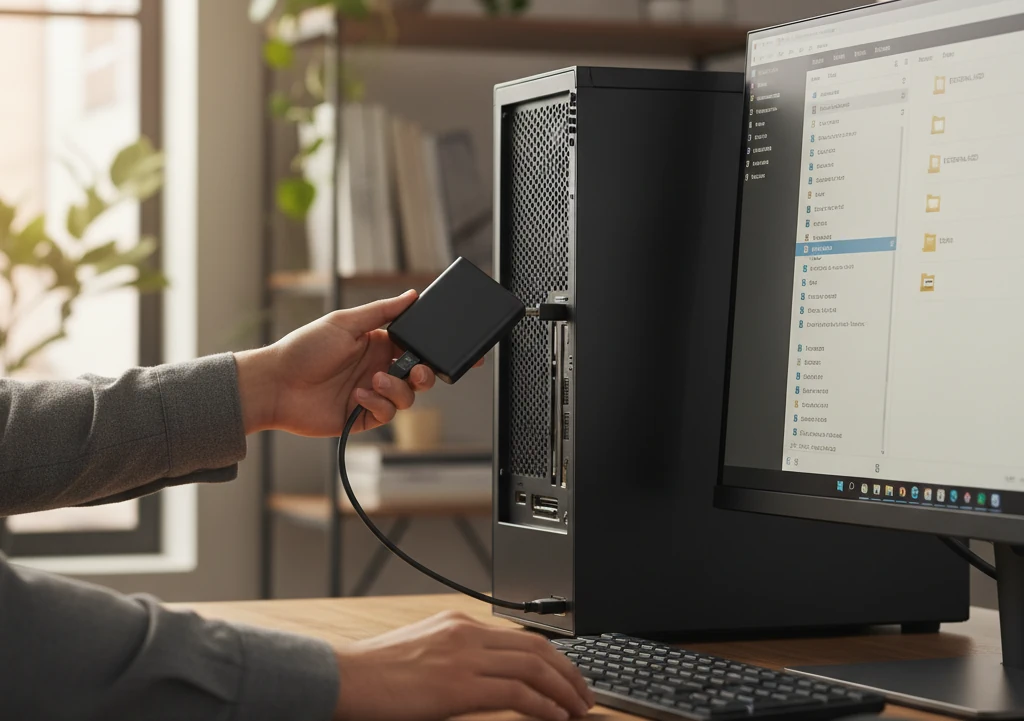
Jak podłączyć zewnętrzny dysk twardy? Kompletny przewodnik
Chcesz podłączyć zewnętrzny dysk twardy do komputera? To proste, ale czasami mogą pojawić się problemy z rozpoznaniem, formatowaniem czy dostępem do danych. Pokażę Ci, jak to zrobić krok po kroku na Windows, Mac i Linux, oraz jak rozwiązać najczęstsze problemy.
Typy zewnętrznych dysków twardych - co wybrać?
Zanim przejdziemy do podłączania, warto poznać różne typy zewnętrznych dysków dostępnych na rynku. Wybór zależy od Twoich potrzeb.
Główne typy:
- HDD (Hard Disk Drive) - tradycyjne dyski mechaniczne, tańsze, większe pojemności (1-8 TB), wolniejsze
- SSD (Solid State Drive) - dyski półprzewodnikowe, szybsze, droższe, mniejsze pojemności (500 GB-2 TB), bardziej odporne na wstrząsy
- Hybrydowe - kombinacja HDD i SSD (rzadko używane)
Interfejsy połączenia:
- USB 3.0/3.1/3.2 - najpopularniejsze, uniwersalne (działa z wszystkimi komputerami)
- USB-C - nowoczesny standard, szybszy (głównie nowe laptopy)
- Thunderbolt - najszybszy, głównie Mac (Thunderbolt 3/4)
- eSATA - rzadko używany (stary standard)
Rozmiary fizyczne:
- 2.5" - przenośne, zasilane przez USB (nie wymagają dodatkowego zasilacza)
- 3.5" - większe, wymagają zewnętrznego zasilania (szybsze, większe pojemności)
W praktyce: Dla większości użytkowników dysk 2.5" USB 3.0 to najlepszy wybór - przenośny, nie wymaga zasilacza, wystarczająco szybki. Dla backupu i przechowywania danych HDD wystarczy. Dla przenoszenia plików i szybkiego dostępu SSD jest lepszy.
Podłączanie dysku - podstawowe kroki
Podłączenie zewnętrznego dysku jest zazwyczaj bardzo proste, ale warto wykonać to prawidłowo, żeby uniknąć problemów.
Krok 1: Przygotowanie
Przed podłączeniem:
- Sprawdź wymagania zasilania:
- Dyski 2.5" - zasilane przez USB (nie wymagają dodatkowego zasilacza)
- Dyski 3.5" - wymagają zewnętrznego zasilacza (sprawdź, czy masz zasilacz w zestawie)
- Sprawdź kable:
- Upewnij się, że masz odpowiedni kabel (USB-A, USB-C, itp.)
- Sprawdź, czy kabel nie jest uszkodzony (zgięty, przecięty)
- Przygotuj komputer:
- Upewnij się, że komputer jest włączony
- Sprawdź dostępne porty USB (użyj portu USB 3.0+ dla lepszej wydajności - zwykle niebieski)
Pro tip: Jeśli masz port USB-C, użyj go - jest szybszy niż USB-A. Jeśli masz tylko USB-A, użyj portu USB 3.0 (niebieski) zamiast USB 2.0 (czarny).
Krok 2: Podłączenie
Instrukcja krok po kroku:
- Podłącz zasilacz (jeśli dysk 3.5" wymaga):
- Podłącz zasilacz do gniazda
- Podłącz zasilacz do dysku
- Włącz zasilacz (jeśli ma przełącznik)
- Poczekaj kilka sekund, aż dysk się uruchomi
- Podłącz kabel USB:
- Podłącz jeden koniec kabla do dysku
- Podłącz drugi koniec do portu USB w komputerze
- Użyj portu USB 3.0+ dla lepszej wydajności (zwykle niebieski port)
- Poczekaj na rozpoznanie:
- Windows/Mac automatycznie wykryje dysk
- Może pojawić się powiadomienie (Windows: "Urządzenie jest gotowe do użycia")
- Poczekaj kilka sekund na zainstalowanie sterowników (automatycznie)
Pro tip: Jeśli dysk nie jest rozpoznawany, spróbuj innego portu USB. Niektóre porty mogą być uszkodzone lub nieaktywne.
Krok 3: Weryfikacja połączenia
Windows:
- Otwórz "Ten komputer" lub "Eksplorator plików" (Win + E)
- Sprawdź, czy dysk pojawił się w liście dysków (zwykle jako "Dysk lokalny (D:)" lub podobnie)
- Sprawdź, czy ma przypisaną literę dysku (np. D:, E:, F:)
macOS:
- Sprawdź, czy ikona dysku pojawiła się na pulpicie (jeśli włączone w ustawieniach)
- Otwórz Finder
- Sprawdź, czy dysk jest widoczny w sekcji "Urządzenia" (po lewej stronie)
Linux:
- Otwórz menedżer plików (Nautilus, Dolphin, itp.)
- Sprawdź, czy dysk jest widoczny w panelu bocznym
- Lub użyj polecenia w terminalu:
lsblk(pokazuje wszystkie dyski i partycje)
Pro tip: Jeśli dysk nie pojawia się, sprawdź Zarządzanie dyskami (Windows) lub Narzędzie dyskowe (macOS) - może wymagać formatowania lub przypisania literki.
Formatowanie dysku - kiedy i jak?
Jeśli dysk jest nowy lub chcesz zmienić system plików, musisz go sformatować. Oto, jak to zrobić na różnych systemach.
Windows
Instrukcja przez Zarządzanie dyskami:
- Otwórz Zarządzanie dyskami:
- Naciśnij Win + X
- Wybierz "Zarządzanie dyskami"
- Lub: Win + R → wpisz
diskmgmt.msc→ Enter
- Znajdź dysk:
- Zobaczysz listę wszystkich dysków
- Zewnętrzny dysk może być oznaczony jako "Nieprzydzielony" (szary pasek)
- Utwórz partycję:
- Kliknij prawym przyciskiem na nieprzydzieloną przestrzeń
- Wybierz "Nowy wolumin prosty"
- Postępuj zgodnie z kreatorem (wybierz rozmiar, literę dysku, system plików)
- Wybierz system plików:
- NTFS - dla Windows, duże pliki (>4GB), najlepsza wydajność
- exFAT - uniwersalny, działa z Windows, Mac, Linux
- FAT32 - stary, ograniczenia (max 4GB na plik) - unikaj, chyba że potrzebujesz kompatybilności ze starymi urządzeniami
Alternatywnie przez Eksplorator:
- Kliknij prawym przyciskiem na dysk w Eksploratorze
- Wybierz "Formatuj"
- Wybierz system plików (NTFS lub exFAT)
- Kliknij "Start" (uwaga: to usunie wszystkie dane!)
Pro tip: Dla większości użytkowników exFAT to najlepszy wybór - działa z wszystkimi systemami i nie ma ograniczeń rozmiaru plików jak FAT32.
macOS
Instrukcja przez Narzędzie dyskowe:
- Otwórz Narzędzie dyskowe:
- Przejdź do Aplikacje → Narzędzia → Narzędzie dyskowe
- Lub użyj Spotlight (Cmd + Space) i wpisz "Disk Utility"
- Wybierz dysk:
- W panelu po lewej wybierz zewnętrzny dysk
- Upewnij się, że wybrałeś dysk, a nie partycję (dysk jest na górze listy)
- Kliknij "Wymaż":
- Wybierz system plików:
- APFS - dla macOS (najnowszy, najlepszy dla Mac)
- Mac OS Extended (HFS+) - starszy format Mac (kompatybilność ze starymi Mac)
- exFAT - uniwersalny, działa z Windows i Mac (jeśli używasz na wielu systemach)
- MS-DOS (FAT32) - uniwersalny, ale z ograniczeniami (max 4GB na plik)
- Wybierz system plików:
- Kliknij "Wymaż" i potwierdź (uwaga: to usunie wszystkie dane!)
Pro tip: Jeśli używasz dysku tylko na Mac, wybierz APFS. Jeśli używasz na Windows i Mac, wybierz exFAT.
Linux
Przez GParted (graficzny):
- Zainstaluj GParted:
sudo apt install gparted(Ubuntu/Debian) - Uruchom GParted (może wymagać hasła administratora)
- Wybierz dysk z listy (upewnij się, że to właściwy dysk!)
- Kliknij prawym przyciskiem → Formatuj jako → wybierz system plików
- Kliknij "Zastosuj" (uwaga: to usunie wszystkie dane!)
Przez terminal:
# Sprawdź nazwę dysku
lsblk

# Formatuj (np. /dev/sdb1) - UWAGA: upewnij się, że to właściwy dysk!
sudo mkfs.ext4 /dev/sdb1  # dla ext4 (Linux)
sudo mkfs.ntfs /dev/sdb1  # dla NTFS (Windows)
sudo mkfs.exfat /dev/sdb1 # dla exFAT (uniwersalny)
Pro tip: Przed formatowaniem sprawdź dokładnie, który dysk formatujesz. Użyj lsblk lub fdisk -l, żeby zobaczyć listę dysków. Formatowanie niewłaściwego dysku może usunąć ważne dane!
Wybór systemu plików - który wybrać?
Wybór odpowiedniego systemu plików zależy od tego, jak planujesz używać dysku. Oto porównanie.
NTFS (Windows)
Zalety:
- Natywny dla Windows (najlepsza wydajność)
- Obsługa dużych plików (>4GB) - bez ograniczeń
- Zaawansowane uprawnienia (kontrola dostępu)
- Kompresja i szyfrowanie (wbudowane w Windows)
Wady:
- Ograniczone wsparcie w macOS (tylko odczyt bez dodatkowego oprogramowania, np. Paragon NTFS)
- Ograniczone wsparcie w Linux (wymaga dodatkowych pakietów, np. ntfs-3g)
Dla kogo:
- Tylko Windows (nie używasz na Mac/Linux)
- Duże pliki (filmy 4K, archiwa)
- Zaawansowane funkcje bezpieczeństwa (szyfrowanie, uprawnienia)
Moja rada: Jeśli używasz dysku tylko na Windows, wybierz NTFS. To najlepszy wybór dla Windows.
exFAT (Uniwersalny) - najlepszy dla większości
Zalety:
- Działa z Windows, macOS i Linux (bez dodatkowego oprogramowania)
- Obsługa dużych plików (>4GB) - bez ograniczeń
- Brak ograniczeń FAT32 (możesz mieć pliki większe niż 4GB)
- Prosty i uniwersalny
Wady:
- Mniej zaawansowane funkcje niż NTFS (brak szyfrowania, uprawnień)
- Może być nieco wolniejszy niż natywne systemy (ale różnica jest minimalna)
Dla kogo:
- Użytkownicy wielu systemów operacyjnych (Windows + Mac + Linux)
- Przenoszenie plików między różnymi komputerami
- Uniwersalne rozwiązanie (działa wszędzie)
Moja rada: Dla większości użytkowników exFAT to najlepszy wybór - działa z wszystkimi systemami i nie ma ograniczeń rozmiaru plików jak FAT32.
APFS (macOS)
Zalety:
- Najlepszy dla macOS (najwyższa wydajność)
- Zaawansowane funkcje (snapshots, cloning, szyfrowanie)
- Szybszy niż HFS+ (stary format Mac)
Wady:
- Tylko macOS (i niektóre wersje Linux z dodatkowym wsparciem)
- Nie działa z Windows bez dodatkowego oprogramowania (np. Paragon APFS)
Dla kogo:
- Tylko macOS (nie używasz na Windows)
- Użytkownicy wymagający najlepszej wydajności na Mac
- Potrzeba zaawansowanych funkcji (snapshots, szyfrowanie)
FAT32 (Uniwersalny, ale ograniczony)
Zalety:
- Działa wszędzie (Windows, Mac, Linux, konsole, telewizory)
- Prosty i uniwersalny
- Obsługiwany przez wszystkie urządzenia
Wady:
- Maksymalny rozmiar pliku: 4GB (nie możesz skopiować filmu większego niż 4GB)
- Maksymalny rozmiar partycji: 32GB (lub 2TB z niektórymi narzędziami)
- Brak zaawansowanych funkcji (szyfrowanie, uprawnienia)
Dla kogo:
- Tylko małe pliki (zdjęcia, dokumenty)
- Stare urządzenia (które nie obsługują exFAT)
- Maksymalna kompatybilność (konsole, telewizory)
Moja rada: Unikaj FAT32, chyba że naprawdę potrzebujesz kompatybilności ze starymi urządzeniami. exFAT jest lepszy - działa wszędzie i nie ma ograniczeń.
Rozwiązywanie problemów - najczęstsze problemy
Nawet przy prawidłowym podłączeniu mogą pojawić się problemy. Oto najczęstsze i jak je rozwiązać.
Problem: Dysk nie jest rozpoznawany
Możliwe przyczyny:
- Nieprawidłowe połączenie (kabel, port)
- Brak zasilania (dla dysków 3.5")
- Uszkodzony dysk lub kabel
- Problem z sterownikami
Rozwiązanie krok po kroku:
- Sprawdź połączenia:
- Upewnij się, że kabel jest prawidłowo podłączony (na obu końcach)
- Spróbuj innego portu USB (może być uszkodzony)
- Sprawdź, czy kabel nie jest uszkodzony (spróbuj innego kabla, jeśli dostępny)
- Sprawdź zasilanie:
- Dla dysków 3.5": upewnij się, że zasilacz jest podłączony i włączony
- Sprawdź, czy dioda LED na dysku świeci (jeśli ma)
- Spróbuj innego zasilacza (jeśli dostępny)
- Sprawdź w Zarządzaniu dyskami (Windows):
- Naciśnij Win + X → Zarządzanie dyskami
- Sprawdź, czy dysk jest widoczny (może być bez literki - trzeba przypisać)
- Jeśli widzisz dysk jako "Nieprzydzielony", kliknij prawym → "Nowy wolumin prosty"
- Zaktualizuj sterowniki:
- Przejdź do Menedżera urządzeń (Win + X → Menedżer urządzeń)
- Znajdź dysk (może być w "Dyski" lub "Inne urządzenia" jako "Nieznane urządzenie")
- Kliknij prawym przyciskiem → Aktualizuj sterownik → Automatyczne wyszukiwanie
Pro tip: Jeśli dysk jest widoczny w Zarządzaniu dyskami, ale nie ma literki, przypisz literę ręcznie (kliknij prawym → "Zmień literę dysku i ścieżki").
Problem: Dysk jest widoczny, ale nie można go otworzyć
Możliwe przyczyny:
- Brak przypisanej literki dysku
- Problem z uprawnieniami
- Nieobsługiwany system plików
- Uszkodzony dysk
Rozwiązanie:
- Sprawdź literę dysku:
- W Zarządzaniu dyskami sprawdź, czy dysk ma przypisaną literę
- Jeśli nie, przypisz literę ręcznie (kliknij prawym → "Zmień literę dysku i ścieżki" → "Dodaj")
- Sprawdź uprawnienia:
- Kliknij prawym przyciskiem na dysk → Właściwości → Zabezpieczenia
- Sprawdź uprawnienia dostępu (może wymagać zmiany właściciela)
- Sprawdź system plików:
- Może wymagać formatowania (jeśli system plików nie jest obsługiwany)
- Sprawdź, czy system plików jest obsługiwany (NTFS, exFAT, FAT32 są obsługiwane w Windows)
Pro tip: Jeśli dysk był używany na Mac (APFS) lub Linux (ext4), Windows może go nie rozpoznać. Musisz sformatować go do formatu obsługiwanego przez Windows (NTFS lub exFAT).
Problem: Dysk działa wolno
Możliwe przyczyny:
- Port USB 2.0 zamiast USB 3.0
- Uszkodzony kabel
- Fragmentacja (dla HDD)
- Inne procesy używające dysku
Rozwiązanie:
- Sprawdź port USB:
- Użyj portu USB 3.0+ (zwykle niebieski) - USB 2.0 jest znacznie wolniejszy (480 Mb/s vs 5 Gb/s)
- Unikaj portów USB 2.0 (czarne porty) - mogą ograniczać prędkość do 30-40 MB/s
- Sprawdź kabel:
- Użyj kabla USB 3.0+ (zwykle niebieski wtyk)
- Sprawdź, czy kabel nie jest uszkodzony (spróbuj innego kabla)
- Sprawdź fragmentację (HDD):
- Uruchom defragmentację dysku (tylko dla HDD, nie dla SSD!)
- Windows: Właściwości dysku → Narzędzia → Zoptymalizuj
- Sprawdź inne procesy:
- Zamknij programy używające dysku (antywirus, synchronizacja chmury)
- Sprawdź, czy nie ma skanowania antywirusowego (może spowalniać)
Pro tip: Jeśli masz dysk SSD, nie defragmentuj go - to nie pomoże i może skrócić żywotność. SSD nie potrzebują defragmentacji.
Problem: Dysk wymaga formatowania
Możliwe przyczyny:
- Nowy dysk (często wymagają formatowania)
- Uszkodzony system plików
- Nieobsługiwany system plików
Rozwiązanie:
- Sprawdź, czy to nowy dysk:
- Nowe dyski często wymagają formatowania (nie mają systemu plików)
- Sformatuj zgodnie z instrukcjami powyżej
- Sprawdź, czy dysk nie jest uszkodzony:
- Użyj narzędzi do sprawdzania dysku:
- Windows:
chkdsk D: /f(gdzie D: to litera dysku) - w wierszu poleceń jako administrator - macOS: Narzędzie dyskowe → Pierwsza pomoc (sprawdza i naprawia błędy)
- Windows:
- Użyj narzędzi do sprawdzania dysku:
- Odzyskiwanie danych:
- Jeśli dysk zawiera ważne dane, NIE formatuj od razu
- Użyj narzędzi do odzyskiwania danych (Recuva, TestDisk, PhotoRec - darmowe)
- Rozważ skontaktowanie się z profesjonalnym serwisem (jeśli dane są bardzo ważne)
Pro tip: Jeśli Windows pyta, czy chcesz sformatować dysk, ale dysk zawiera dane, NIE klikaj "Formatuj". Najpierw spróbuj odzyskać dane za pomocą narzędzi do odzyskiwania.
Bezpieczne odłączanie dysku - ważne!
Prawidłowe odłączanie dysku jest ważne, aby uniknąć utraty danych. Jeśli odłączysz dysk podczas zapisu, możesz uszkodzić pliki.
Windows
Metoda 1: Przez ikonę w zasobniku systemowym (najprostsza)
- Kliknij ikonę "Bezpieczne usuwanie sprzętu" w zasobniku systemowym (obok zegara)
- Wybierz dysk z listy
- Poczekaj na komunikat, że można bezpiecznie usunąć sprzęt
- Odłącz kabel
Metoda 2: Przez Eksplorator
- Kliknij prawym przyciskiem na dysk w Eksploratorze
- Wybierz "Wysuń"
- Poczekaj na komunikat "Możesz bezpiecznie usunąć sprzęt"
- Odłącz kabel
Pro tip: Jeśli nie widzisz ikony w zasobniku, możesz ją włączyć: Ustawienia → Urządzenia → USB → "Zawsze pokazuj ikonę bezpiecznego usuwania".
macOS
Metoda:
- Przeciągnij ikonę dysku do Kosza (na pulpicie lub w Finderze)
- Lub kliknij prawym przyciskiem na ikonę → "Wysuń"
- Poczekaj, aż ikona zniknie
- Odłącz kabel
Pro tip: Jeśli ikona nie znika, sprawdź, czy nie ma otwartych plików z dysku. Zamknij wszystkie pliki i aplikacje używające dysku.
Linux
Metoda przez menedżer plików:
- Kliknij prawym przyciskiem na dysk w menedżerze plików
- Wybierz "Wysuń" lub "Unmount"
- Poczekaj na potwierdzenie
- Odłącz kabel
Przez terminal:
sudo umount /dev/sdb1 # gdzie /dev/sdb1 to partycja dysku
Pro tip: Sprawdź, która partycja jest zamontowana, używając mount lub lsblk. Upewnij się, że odmontowujesz właściwą partycję.
Podsumowanie - praktyczne wskazówki
Podłączenie zewnętrznego dysku twardego do komputera jest zazwyczaj proste, ale wymaga uwagi na kilka szczegółów. Oto, co musisz wiedzieć:
Kluczowe kroki:
- Sprawdź wymagania zasilania (dyski 3.5" potrzebują zasilacza)
- Podłącz kabel USB (użyj portu USB 3.0+ dla lepszej wydajności)
- Poczekaj na rozpoznanie (automatycznie w Windows/Mac)
- Sformatuj dysk, jeśli wymagane (exFAT dla uniwersalności, NTFS dla Windows)
Wybór systemu plików:
- exFAT - dla większości użytkowników (działa z wszystkimi systemami)
- NTFS - tylko Windows (najlepsza wydajność na Windows)
- APFS - tylko macOS (najlepsza wydajność na Mac)
- FAT32 - unikaj (ograniczenia 4GB na plik)
Rozwiązywanie problemów:
- Dysk nie rozpoznawany → sprawdź połączenia, zasilanie, sterowniki
- Dysk wolny → użyj portu USB 3.0+, sprawdź kabel
- Dysk wymaga formatowania → sprawdź, czy nie zawiera danych (odzyskaj przed formatowaniem)
Moja rada: Zawsze bezpiecznie odłączaj dysk przed odłączeniem kabla. To chroni dane przed uszkodzeniem. Jeśli masz problemy z rozpoznaniem dysku, sprawdź połączenia, zasilanie i sterowniki. Większość problemów można rozwiązać przez sprawdzenie podstawowych ustawień.
Pamiętaj: Z odpowiednim podejściem, zewnętrzny dysk będzie niezawodnym narzędziem do przechowywania i przenoszenia danych. Wybierz odpowiedni system plików dla swoich potrzeb i zawsze bezpiecznie odłączaj dysk przed odłączeniem kabla.