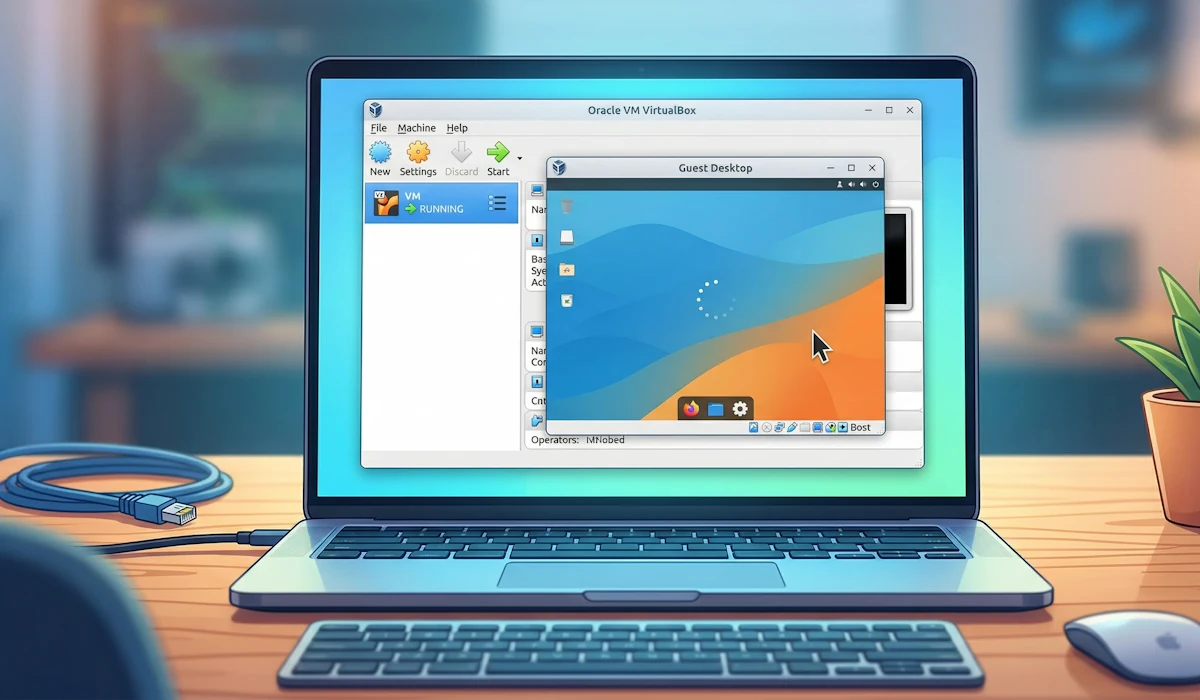
Jak korzystać z VirtualBox: Uruchamiamy pierwszą maszynę wirtualną
Wprowadzenie do VirtualBox
VirtualBox to jedno z tych narzędzi, które zmieniają sposób, w jaki pracujemy z komputerami. Dzięki niemu możemy uruchamiać różne systemy operacyjne na jednym urządzeniu – bez potrzeby przesiadania się na inny komputer. To rozwiązanie idealne dla deweloperów, testerów i wszystkich miłośników nowinek technologicznych. Sam proces instalacji VirtualBox jest prosty, a poniżej dzielę się z Wami moimi doświadczeniami i wskazówkami, które mogą ułatwić Wam pierwsze kroki.
Instalacja VirtualBox
Zacznijmy od najważniejszego – pobrania i instalacji. Wystarczy, że odwiedzisz oficjalną stronę VirtualBox i wybierzesz najnowszą wersję odpowiednią dla Twojego systemu operacyjnego, czy to Windows, macOS, czy Linux. Po pobraniu uruchamiasz instalator i postępujesz zgodnie z wyświetlanymi instrukcjami. To naprawdę intuicyjny proces, który nie powinien sprawiać problemów nawet nowicjuszom.
Pamiętam, jak sam po raz pierwszy instalowałem VirtualBox – byłem pozytywnie zaskoczony, że wszystko poszło gładko. Po instalacji warto zainwestować chwilę w pobranie i zainstalowanie VirtualBox Extension Pack. To dodatkowy pakiet, który rozszerza możliwości programu, umożliwiając na przykład wsparcie dla USB 3.0 i lepszą integrację z maszyną gościa.
Tworzenie nowej maszyny wirtualnej
Gdy już mamy zainstalowany VirtualBox, czas na stworzenie naszej pierwszej maszyny wirtualnej. Na początek potrzebujemy obrazu ISO systemu operacyjnego, który chcemy zainstalować. Może to być Windows, Linux lub inny system dostępny na rynku.
W VirtualBox klikamy „Nowa” i wprowadzamy nazwę naszej maszyny, wybieramy typ systemu operacyjnego i jego wersję. Pamiętajmy o odpowiedniej ilości pamięci RAM – zaleca się minimum 2 GB, ale warto dostosować tę wartość do wymagań konkretnego systemu. Następnie tworzymy wirtualny dysk twardy. Osobiście polecam format VDI z dynamicznym przydziałem przestrzeni – oszczędza to miejsce na dysku twardym komputera.
Po skonfigurowaniu podstawowych parametrów maszyny, możemy przejść do instalacji systemu operacyjnego, korzystając z wcześniej przygotowanego obrazu ISO. Proces jest podobny do instalacji systemu na fizycznym komputerze i, o ile dysponujemy odpowiednim obrazem, powinien przebiegać bezproblemowo.
Optymalizacja i wsparcie
Ponieważ VirtualBox to elastyczne narzędzie, oferuje wiele opcji konfiguracji. Na przykład, warto zainstalować dodatki gościa (Guest Additions), które zwiększają wydajność i funkcjonalność maszyny wirtualnej. Często się o nich zapomina, a potrafią naprawdę przyśpieszyć pracę.
Dodatkowo, zanim zaczniemy przygodę z wirtualizacją, upewnijmy się w BIOS/UEFI, że mamy włączoną opcję wirtualizacji. To kluczowy krok, który gwarantuje płynne działanie VirtualBox. Jeśli napotkamy problemy z uruchomieniem maszyny, warto zajrzeć do logów VirtualBox – często kryją one przydatne wskazówki, które pomagają rozwiązać potencjalne błędy.
Dlaczego warto wybrać VirtualBox?
VirtualBox to darmowe narzędzie, które zdobyło serca użytkowników na całym świecie. Około 80% z nich wybiera właśnie to oprogramowanie, co świadczy o jego jakości i funkcjonalności. Dzięki niemu nie tylko oszczędzamy na kosztach licencji, ale również mamy możliwość eksperymentowania z różnymi systemami operacyjnymi bez potrzeby zmiany sprzętu.
Dla lepszego zobrazowania, jak VirtualBox wypada na tle innych rozwiązań, przygotowałem krótką tabelę porównawczą:
| Cecha | VirtualBox | Inne rozwiązania |
|---|---|---|
| Koszt | Darmowy | Zazwyczaj płatne |
| Udział w rynku | 80% użytkowników | Zmienny |
| Wsparcie systemów | Windows, Linux, macOS | Różne (ograniczone) |
| Funkcjonalność | Rozbudowana | Często ograniczona |
Podejście hybrydowe w wirtualizacji
VirtualBox pozwala na podejście hybrydowe, które łączy wirtualizację maszyn z kontenerami – na przykład Dockerem. To doskonałe rozwiązanie dla tych, którzy chcą maksymalnie wykorzystać zasoby sprzętowe i optymalizować pracę projektową. Taka elastyczność i możliwość przełączania się między różnymi technologiami sprawia, że praca staje się bardziej efektywna i daje większą kontrolę nad zasobami.
Podsumowanie
VirtualBox to narzędzie, które otwiera przed nami wiele możliwości. Dzięki niemu możemy testować aplikacje w różnych środowiskach, oszczędzając przy tym czas i pieniądze. Jeśli jeszcze nie korzystałeś z tego rozwiązania, gorąco zachęcam do jego wypróbowania – może okazać się, że wirtualizacja stanie się Twoim nowym ulubionym sposobem pracy z komputerem.
Pamiętaj, że jeśli kiedykolwiek będziesz miał pytania dotyczące instalacji czy konfiguracji, VirtualBox oferuje bogatą dokumentację oraz aktywną społeczność, która chętnie dzieli się wiedzą i doświadczeniami.