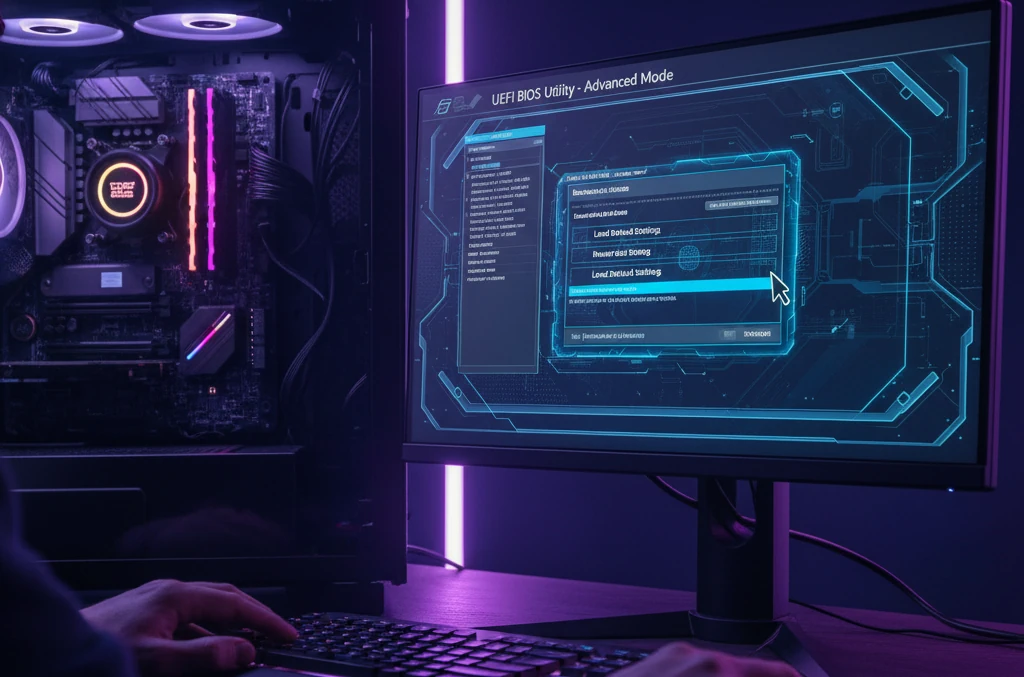
Jak zresetować BIOS do ustawień domyślnych? Kompletny przewodnik
BIOS (Basic Input/Output System) to podstawowy system wejścia/wyjścia, który kontroluje najważniejsze funkcje komputera przed uruchomieniem systemu operacyjnego. Czasami konieczne jest przywrócenie ustawień domyślnych BIOS-u, na przykład po nieprawidłowej konfiguracji, problemach ze stabilnością lub po aktualizacji. Pokażę Ci, jak bezpiecznie zresetować BIOS do ustawień fabrycznych.
Kiedy warto zresetować BIOS?
Resetowanie BIOS-u do ustawień domyślnych może rozwiązać wiele problemów z komputerem. Warto to zrobić w kilku sytuacjach.
Główne powody resetowania:
- Problemy ze stabilnością - komputer się zawiesza, restartuje lub nie uruchamia się (może być spowodowane nieprawidłowymi ustawieniami)
- Nieprawidłowa konfiguracja - zmiany w ustawieniach spowodowały problemy (np. zmiana częstotliwości RAM)
- Po aktualizacji BIOS-u - czasami po aktualizacji warto zresetować do domyślnych ustawień (zapewnia kompatybilność)
- Problemy z rozruchem - komputer nie uruchamia się poprawnie (może być problem z kolejnością rozruchu)
- Przygotowanie do sprzedaży - usunięcie wszystkich ustawień przed oddaniem komputera (bezpieczeństwo)
W praktyce: Jeśli komputer działał dobrze, a po zmianie ustawień w BIOS-ie zaczął się zawieszać, reset BIOS-u to pierwsza rzecz, którą powinieneś zrobić. To często rozwiązuje problem.
Metoda 1: Reset przez menu BIOS (najprostsza)
Najprostsza metoda resetowania BIOS-u wykorzystuje opcje dostępne w menu BIOS. Ta metoda nie wymaga otwierania obudowy komputera.
Wejście do BIOS-u - pierwszy krok
Kroki:
- Zrestartuj komputer lub włącz go, jeśli jest wyłączony
- Naciśnij klawisz do wejścia do BIOS-u podczas uruchamiania (musisz nacisnąć szybko, zaraz po włączeniu)
- Czekaj na ekran startowy - zwykle widzisz logo producenta (to moment, kiedy musisz nacisnąć klawisz)
Typowe klawisze do wejścia do BIOS-u:
- Del - najczęściej używany (ASUS, MSI, Gigabyte) - najpopularniejszy
- F2 - popularny w laptopach (Dell, HP, Lenovo)
- F1 - niektóre modele IBM/Lenovo
- F10 - niektóre modele HP
- F12 - niektóre modele Dell (może też otwierać menu rozruchu)
- Esc - niektóre modele Toshiba
Pro tip: Jeśli nie wiesz, który klawisz użyć, sprawdź dokumentację płyty głównej lub spróbuj wszystkich powyższych podczas uruchamiania. Na ekranie startowym często pojawia się komunikat "Press [klawisz] to enter Setup" - to podpowiedź, który klawisz nacisnąć.
Resetowanie w menu BIOS - krok po kroku
Dla większości płyt głównych:
- Po wejściu do BIOS-u znajdź opcję "Load Defaults", "Load Optimized Defaults" lub "Reset to Default"
- Opcja może być w różnych miejscach:
- Główny ekran BIOS-u (często widoczna od razu)
- Zakładka "Exit" lub "Save & Exit" (najczęściej tutaj)
- Zakładka "Advanced" lub "Main" (rzadziej)
- Wybierz opcję i potwierdź (zwykle Enter)
- Zapisz zmiany i wyjdź z BIOS-u (zwykle F10 → Enter - zapisuje i wychodzi)
Dla różnych producentów:
ASUS:
- Przejdź do zakładki "Exit" (użyj strzałek)
- Wybierz "Load Optimized Defaults" (użyj Enter)
- Naciśnij F10 i potwierdź (zapisuje i wychodzi)
MSI:
- Przejdź do zakładki "Save & Exit"
- Wybierz "Load Optimized Defaults"
- Naciśnij F10 i potwierdź
Gigabyte:
- Przejdź do zakładki "Save & Exit"
- Wybierz "Load Optimized Defaults"
- Naciśnij F10 i potwierdź
ASRock:
- Przejdź do zakładki "Exit"
- Wybierz "Load UEFI Defaults" (UEFI to nowsza wersja BIOS)
- Naciśnij F10 i potwierdź
Pro tip: Jeśli nie możesz znaleźć opcji, użyj klawisza F9 (często ładuje domyślne ustawienia) lub sprawdź dokumentację płyty głównej. Większość płyt głównych ma podobną strukturę menu.
Metoda 2: Reset przez jumper na płycie głównej
Jeśli nie możesz wejść do BIOS-u (np. komputer się nie uruchamia), możesz zresetować BIOS fizycznie, używając zworki (jumpera) na płycie głównej. To wymaga otwarcia obudowy.
Lokalizacja zworki CLR_CMOS - gdzie szukać?
Gdzie szukać:
- Zazwyczaj znajduje się w pobliżu baterii BIOS (mała okrągła bateria na płycie głównej)
- Może być oznaczona jako CLR_CMOS, CLRTC, CLEAR CMOS lub JBAT1
- Sprawdź dokumentację płyty głównej, jeśli nie możesz znaleźć (zwykle jest na stronie producenta)
Pro tip: Zworka to mała plastikowa "czapeczka" na dwóch lub trzech pinach. Zwykle jest na pinach 1-2 (pozycja normalna). Do resetu przenosisz ją na piny 2-3.
Procedura resetowania - krok po kroku
Kroki:
- Wyłącz komputer całkowicie i odłącz kabel zasilający (ważne dla bezpieczeństwa!)
- Otwórz obudowę komputera (odkręć śruby, usuń panel boczny)
- Znajdź zworkę CLR_CMOS na płycie głównej (szukaj w pobliżu baterii)
- Przenieś zworkę z pozycji normalnej (zwykle piny 1-2) na pozycję reset (zwykle piny 2-3)
- Poczekaj 10-15 sekund (to wystarczy, żeby wyczyścić pamięć CMOS)
- Przenieś zworkę z powrotem na pozycję normalną (piny 1-2)
- Zamknij obudowę i podłącz zasilanie
- Uruchom komputer - BIOS powinien być zresetowany
Pro tip: Jeśli nie masz zworki (zgubiła się), możesz użyć małego śrubokręta do zetknięcia pinów 2-3 na 10-15 sekund. To działa tak samo jak zworka.
Metoda 3: Usunięcie baterii CMOS - alternatywa
Alternatywną metodą resetowania BIOS-u jest tymczasowe usunięcie baterii CMOS (mała bateria litowa na płycie głównej). To działa tak samo jak reset przez zworkę.
Procedura - jak to zrobić?
Kroki:
- Wyłącz komputer całkowicie i odłącz kabel zasilający
- Otwórz obudowę komputera
- Znajdź baterię CMOS - zwykle jest to okrągła, płaska bateria (CR2032, podobna do baterii w zegarku)
- Ostrożnie wyjmij baterię - może być zabezpieczona zatrzaskiem (delikatnie podważ śrubokrętem)
- Poczekaj 5-10 minut - to pozwoli na całkowite wyczyszczenie pamięci CMOS
- Włóż baterię z powrotem - upewnij się, że jest prawidłowo umieszczona (strona dodatnia do góry)
- Zamknij obudowę i podłącz zasilanie
- Uruchom komputer - BIOS powinien być zresetowany
Wskazówki:
- Niektóre płyty główne mają przycisk zamiast zworki - naciśnij go na 5-10 sekund (jeśli dostępny)
- Jeśli bateria jest trudna do wyjęcia, użyj małego śrubokręta, aby delikatnie ją podważyć (nie używaj siły!)
- Po włożeniu baterii z powrotem upewnij się, że jest prawidłowo ustawiona (strona dodatnia do góry - zwykle jest oznaczona)
Pro tip: Jeśli po usunięciu baterii komputer nadal nie uruchamia się poprawnie, sprawdź, czy bateria jest prawidłowo włożona. Możesz też spróbować nowej baterii - stara może być rozładowana.
Metoda 4: Reset przez przycisk na płycie głównej
Niektóre nowoczesne płyty główne mają dedykowany przycisk do resetowania BIOS-u. To najprostsza metoda, jeśli Twoja płyta główna ma taki przycisk.
Lokalizacja przycisku - gdzie szukać?
Gdzie szukać:
- Przycisk może być oznaczony jako CLR_CMOS, RESET lub mieć ikonę strzałki w kółku
- Często znajduje się na tylnej krawędzi płyty głównej, obok portów USB (łatwy dostęp)
- Sprawdź dokumentację płyty głównej (nie wszystkie płyty mają ten przycisk)
Pro tip: Jeśli masz płytę główną gamingową (ASUS ROG, MSI Gaming), prawdopodobnie ma przycisk CLR_CMOS. Sprawdź w dokumentacji lub na stronie producenta.
Procedura - jak użyć przycisku?
Kroki:
- Wyłącz komputer całkowicie i odłącz kabel zasilający
- Znajdź przycisk CLR_CMOS na płycie głównej (może być na płycie lub z tyłu obudowy)
- Przytrzymaj przycisk przez 5-10 sekund (to wystarczy, żeby wyczyścić pamięć)
- Zwolnij przycisk
- Podłącz zasilanie i uruchom komputer
Pro tip: Niektóre płyty główne mają przycisk CLR_CMOS, który działa tylko gdy komputer jest wyłączony. Sprawdź dokumentację, jak dokładnie użyć przycisku.
Co się dzieje po resecie BIOS-u?
Po zresetowaniu BIOS-u wszystkie ustawienia wracają do wartości fabrycznych. Warto wiedzieć, co może się zmienić.
Ustawienia, które wracają do domyślnych:
- Kolejność rozruchu - może zmienić się priorytet urządzeń rozruchowych (dysk może nie być pierwszy)
- Tryb SATA - może zmienić się z AHCI na IDE lub odwrotnie (może wpłynąć na dostęp do dysku)
- Ustawienia procesora - overclocking, zarządzanie energią (wracają do domyślnych)
- Ustawienia pamięci RAM - timingi, częstotliwości (wracają do domyślnych)
- Ustawienia zasilania - zarządzanie energią, Wake-on-LAN (wracają do domyślnych)
- Ustawienia bezpieczeństwa - hasła BIOS, Secure Boot (wracają do domyślnych)
- Data i czas - mogą wymagać ponownego ustawienia (często resetują się)
Co może wymagać ponownej konfiguracji:
- Ustawienie daty i czasu (zwykle pierwsza rzecz po resecie)
- Konfiguracja kolejności rozruchu (jeśli masz wiele dysków - ustaw dysk z systemem jako pierwszy)
- Włączenie/wyłączenie funkcji takich jak Secure Boot, TPM (jeśli używasz)
- Ustawienia wentylatorów i zarządzania temperaturą (jeśli masz niestandardowe ustawienia)
Pro tip: Po resecie BIOS-u sprawdź, czy komputer uruchamia się poprawnie. Jeśli system Windows nie uruchamia się, może być konieczne zmienienie kolejności rozruchu lub trybu SATA (AHCI/IDE).
Rozwiązywanie problemów po resecie
Czasami po resecie BIOS-u mogą pojawić się problemy. Oto najczęstsze i ich rozwiązania.
Problem: Komputer nie uruchamia się po resecie
Możliwe przyczyny:
- Nieprawidłowa kolejność rozruchu (dysk z systemem nie jest pierwszy)
- Tryb SATA zmieniony (AHCI/IDE może wpłynąć na dostęp do dysku)
- Problemy z RAID (jeśli używałeś RAID, może być konieczna ponowna konfiguracja)
Rozwiązanie:
- Sprawdź, czy wszystkie kable są prawidłowo podłączone (SATA, zasilanie)
- Upewnij się, że dysk twardy jest wykrywany w BIOS-ie (sprawdź w sekcji "Boot" lub "Storage")
- Sprawdź kolejność rozruchu - ustaw dysk z systemem jako pierwszy (w sekcji "Boot Order")
- Jeśli używałeś RAID, może być konieczna ponowna konfiguracja (sprawdź dokumentację płyty głównej)
Pro tip: Jeśli komputer nie uruchamia się po resecie, sprawdź w BIOS-ie, czy dysk jest wykrywany. Jeśli nie, sprawdź kable SATA i zasilanie. Jeśli dysk jest wykrywany, ale system się nie uruchamia, sprawdź kolejność rozruchu.
Problem: System nie rozpoznaje dysku
Możliwe przyczyny:
- Tryb SATA zmieniony (AHCI/IDE może wpłynąć na dostęp do dysku)
- Kontroler SATA wyłączony (może być wyłączony w BIOS-ie)
- Problemy z kablami (kable SATA mogą być poluzowane)
Rozwiązanie:
- Sprawdź tryb SATA w BIOS-ie - zmień z IDE na AHCI (lub odwrotnie, w zależności od tego, co było wcześniej)
- Upewnij się, że kontroler SATA jest włączony (sprawdź w sekcji "Advanced" → "SATA Configuration")
- Sprawdź, czy kable SATA są prawidłowo podłączone (zarówno do płyty głównej, jak i do dysku)
Pro tip: Jeśli system Windows nie rozpoznaje dysku po resecie, spróbuj zmienić tryb SATA z AHCI na IDE (lub odwrotnie). To często rozwiązuje problem. Pamiętaj, że zmiana trybu SATA może wymagać reinstalacji systemu Windows.
Problem: Data i czas są nieprawidłowe
Możliwe przyczyny:
- Bateria CMOS rozładowana (bateria może być stara i wymagać wymiany)
- Data i czas resetują się po każdym wyłączeniu (znak rozładowanej baterii)
Rozwiązanie:
- Ustaw datę i czas w BIOS-ie (w sekcji "Main" lub "System")
- Sprawdź baterię CMOS - może być rozładowana i wymagać wymiany (kosztuje około 5-10 zł)
- Po uruchomieniu systemu zsynchronizuj czas z serwerem czasu (Windows robi to automatycznie)
Pro tip: Jeśli data i czas resetują się po każdym wyłączeniu komputera, to znak, że bateria CMOS jest rozładowana. Wymień baterię (CR2032, kosztuje około 5-10 zł) - to rozwiąże problem.
Kiedy wymienić baterię CMOS?
Bateria CMOS zasila pamięć BIOS-u, gdy komputer jest wyłączony. Jeśli bateria jest rozładowana, BIOS może tracić ustawienia po każdym wyłączeniu komputera.
Znaki rozładowanej baterii:
- Data i czas resetują się po każdym uruchomieniu (najczęstszy znak)
- BIOS wraca do ustawień domyślnych po wyłączeniu (ustawienia nie są zapisywane)
- Komunikat o błędzie baterii podczas uruchamiania (niektóre płyty główne pokazują komunikat)
- Komputer nie zapamiętuje ustawień BIOS-u (ustawienia resetują się po wyłączeniu)
Jak wymienić baterię:
- Wyłącz komputer i odłącz zasilanie
- Otwórz obudowę
- Znajdź baterię CMOS (zwykle CR2032, okrągła, płaska)
- Wyjmij starą baterię (delikatnie podważ śrubokrętem)
- Włóż nową baterię (upewnij się, że jest prawidłowo ustawiona - strona dodatnia do góry)
- Zamknij obudowę i uruchom komputer
Pro tip: Bateria CMOS (CR2032) kosztuje około 5-10 zł i można ją kupić w sklepach elektronicznych lub supermarketach. Wymiana jest prosta i zajmuje kilka minut.
Podsumowanie - która metoda dla Ciebie?
Resetowanie BIOS-u do ustawień domyślnych to przydatna procedura, która może rozwiązać wiele problemów z komputerem. W tym artykule przedstawiłem cztery metody resetowania: przez menu BIOS, zworkę, usunięcie baterii i przycisk na płycie głównej.
Szybka rekomendacja:
- Jeśli komputer się uruchamia: Użyj metody 1 (reset przez menu BIOS) - najprostsza i najszybsza
- Jeśli komputer się nie uruchamia: Użyj metody 2 (reset przez zworkę) lub metody 3 (usunięcie baterii) - wymagają otwarcia obudowy
- Jeśli masz nowoczesną płytę główną: Sprawdź, czy ma przycisk CLR_CMOS (metoda 4) - najprostsza, jeśli dostępna
Moja rada końcowa: Najprostsza metoda to reset przez menu BIOS, ale jeśli komputer się nie uruchamia, możesz użyć metod fizycznych (zworka, bateria). Pamiętaj, że po resecie może być konieczna ponowna konfiguracja niektórych ustawień, takich jak kolejność rozruchu czy tryb SATA.
Jeśli regularnie tracisz ustawienia BIOS-u, sprawdź baterię CMOS — może być rozładowana i wymagać wymiany. Właściwa konserwacja i regularne sprawdzanie ustawień BIOS-u pomoże utrzymać komputer w doskonałej kondycji.
Pamiętaj: Reset BIOS-u to bezpieczna procedura, która nie usuwa danych z dysku. Jeśli masz problemy z komputerem po zmianie ustawień BIOS-u, reset to pierwsza rzecz, którą powinieneś spróbować. To często rozwiązuje problemy ze stabilnością i rozruchem.