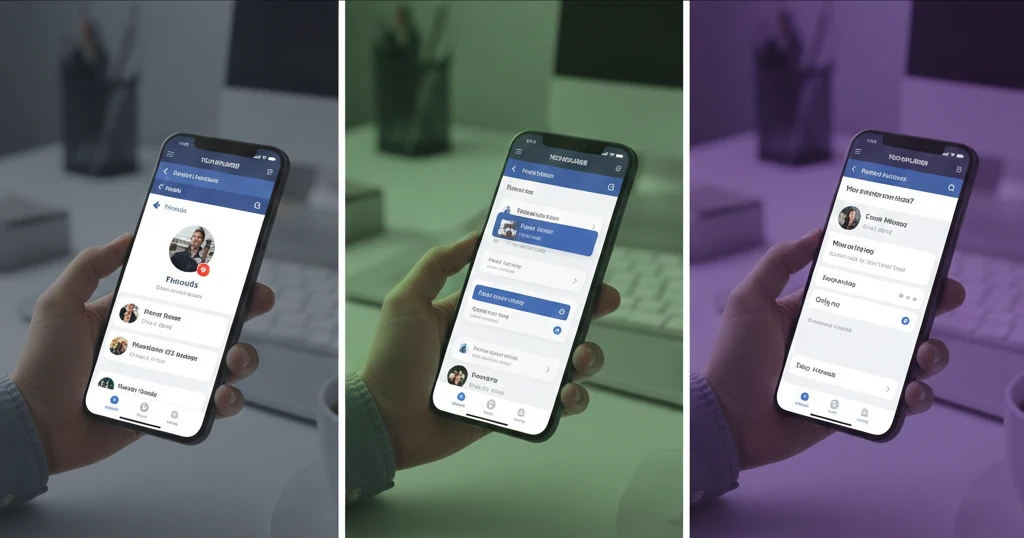
Jak ukryć listę znajomych na Facebooku? Zwiększ swoją prywatność w 3 krokach
Prywatność na Facebooku to ważna kwestia dla wielu użytkowników. Jednym z elementów, które można ukryć, jest lista znajomych. Pokażę Ci, jak ukryć listę znajomych na Facebooku przed innymi użytkownikami. Przedstawię szczegółowe instrukcje krok po kroku, które pozwolą Ci kontrolować, kto może zobaczyć Twoich znajomych.
Dlaczego warto ukryć listę znajomych? Rzeczywiste korzyści
Lista znajomych na Facebooku to informacja, która może być wykorzystana na różne sposoby. Ukrycie jej przed nieznajomymi to dobry sposób na zwiększenie prywatności i ochronę przed niepożądanymi kontaktami. Oto, dlaczego warto to zrobić.
Ochrona prywatności - co mogą zobaczyć inni?
Lista znajomych może zawierać informacje o Twoich relacjach, miejscu pracy, zainteresowaniach i innych aspektach życia. Ukrycie jej przed osobami spoza kręgu znajomych to prosty sposób na zwiększenie prywatności w sieci.
Co mogą zobaczyć inni:
- Twoje relacje (kto jest Twoim znajomym)
- Miejsce pracy (jeśli Twoi znajomi pracują w tej samej firmie)
- Zainteresowania (jeśli masz znajomych z podobnymi zainteresowaniami)
- Inne aspekty życia (relacje rodzinne, przyjaciele, itp.)
W praktyce: Jeśli masz otwartą listę znajomych, każdy może zobaczyć, z kim się przyjaźnisz. To może być wykorzystane przez osoby trzecie do zbierania informacji o Tobie. Ukrycie listy znajomych ogranicza dostęp do tych informacji.
Ochrona przed spamem - mniej niechcianych wiadomości
Osoby, które mają dostęp do Twojej listy znajomych, mogą wykorzystać te informacje do wysyłania niechcianych wiadomości lub prób nawiązania kontaktu. Ukrycie listy znajomych ogranicza możliwość wykorzystania tych danych przez osoby trzecie.
Jak to działa:
- Osoby trzecie mogą zobaczyć Twoich znajomych (jeśli lista jest publiczna)
- Mogą wysyłać wiadomości do Twoich znajomych (próbując nawiązać kontakt)
- Mogą wykorzystać informacje o Twoich znajomych (do zbierania danych)
Pro tip: Ukrycie listy znajomych to prosty sposób na ochronę przed spamem - osoby trzecie nie będą mogły zobaczyć, z kim się przyjaźnisz, więc nie będą mogły wykorzystać tych informacji.
Jak ukryć listę znajomych - metoda podstawowa (3 kroki)
Ukrycie listy znajomych na Facebooku jest prostym procesem, który można wykonać w kilka minut. Oto podstawowa metoda, która pozwoli Ci ukryć listę znajomych przed wszystkimi użytkownikami, którzy nie są Twoimi znajomymi.
Krok 1: Przejdź do ustawień prywatności
Pierwszym krokiem jest przejście do ustawień prywatności na Facebooku. To miejsce, w którym możesz kontrolować, kto ma dostęp do różnych elementów Twojego profilu.
Instrukcje:
- Zaloguj się na swoje konto Facebook (w przeglądarce lub aplikacji)
- Kliknij ikonę swojego profilu w prawym górnym rogu (lub ikonę menu w aplikacji)
- Wybierz "Ustawienia i prywatność" (w menu)
- Kliknij "Ustawienia" (pierwsza opcja)
Pro tip: Możesz też przejść bezpośrednio do ustawień prywatności, klikając link: facebook.com/settings?tab=privacy
Krok 2: Otwórz ustawienia prywatności
W ustawieniach znajdziesz sekcję dotyczącą prywatności, w której możesz kontrolować widoczność różnych elementów profilu. To tutaj znajdziesz opcje związane z listą znajomych.
Kroki do wykonania:
- W menu po lewej stronie kliknij "Prywatność" (lub "Prywatność i bezpieczeństwo" w nowszych wersjach)
- Przewiń w dół do sekcji "Jak inni mogą Cię znaleźć i skontaktować się z Tobą" (na dole strony)
- Znajdź opcję "Kto może zobaczyć Twoją listę znajomych?" (pierwsza opcja w sekcji)
Pro tip: Jeśli nie możesz znaleźć opcji, użyj wyszukiwarki w ustawieniach - wpisz "lista znajomych" lub "znajomi". Facebook czasami zmienia lokalizację opcji.
Krok 3: Zmień widoczność listy znajomych
W tym kroku zmienisz ustawienia widoczności listy znajomych, wybierając opcję, która najlepiej odpowiada Twoim potrzebom prywatności.
Opcje do wyboru:
- Tylko ja — nikt poza Tobą nie zobaczy listy znajomych (najwyższa prywatność)
- Znajomi — tylko Twoi znajomi będą mogli zobaczyć listę (umiarkowana prywatność)
- Publiczne — wszyscy użytkownicy Facebooka będą mogli zobaczyć listę (brak prywatności)
Rekomendacja:
Wybierz opcję "Tylko ja" lub "Znajomi", w zależności od tego, jak bardzo chcesz chronić swoją prywatność. Opcja "Tylko ja" zapewnia najwyższy poziom prywatności - nikt poza Tobą nie zobaczy Twoich znajomych.
Pro tip: Dla większości użytkowników "Znajomi" to dobry wybór - Twoi znajomi mogą zobaczyć listę, ale osoby spoza kręgu znajomych nie. Jeśli chcesz maksymalnej prywatności, wybierz "Tylko ja".
Zaawansowane ustawienia prywatności - więcej kontroli
Facebook oferuje również bardziej zaawansowane opcje kontroli prywatności, które pozwalają na bardziej precyzyjne zarządzanie widocznością różnych elementów profilu. Oto dodatkowe opcje, które mogą być przydatne.
Kontrola widoczności poszczególnych elementów
Oprócz ukrycia całej listy znajomych, możesz również kontrolować widoczność innych elementów profilu. To pozwala na bardziej elastyczne zarządzanie prywatnością.
Dodatkowe ustawienia:
- Widoczność postów (kto może zobaczyć Twoje posty)
- Widoczność informacji kontaktowych (e-mail, telefon)
- Widoczność zdjęć i albumów (kto może zobaczyć Twoje zdjęcia)
- Kontrola tagowania (kto może Cię oznaczać w postach)
Pro tip: Sprawdź wszystkie ustawienia prywatności - możesz kontrolować widoczność wielu elementów profilu. To pozwala na bardziej precyzyjne zarządzanie prywatnością.
Ustawienia blokowania - całkowite zablokowanie dostępu
Jeśli chcesz całkowicie zablokować dostęp do swojej listy znajomych, możesz również rozważyć użycie funkcji blokowania. To bardziej radykalne rozwiązanie, które całkowicie uniemożliwia wybranej osobie dostęp do Twojego profilu.
Jak zablokować osobę:
- Przejdź do profilu osoby, którą chcesz zablokować
- Kliknij "..." (trzy kropki) obok przycisku "Wiadomość"
- Wybierz "Zablokuj" (osoba nie będzie mogła zobaczyć Twojego profilu)
Pro tip: Blokowanie to ostateczność - użyj tego tylko wtedy, gdy naprawdę chcesz całkowicie zablokować dostęp do swojego profilu. W większości przypadków ukrycie listy znajomych wystarczy.
Ukrycie listy znajomych na urządzeniach mobilnych - aplikacja
Proces ukrycia listy znajomych jest podobny na urządzeniach mobilnych, ale interfejs może się nieco różnić. Oto instrukcje dla aplikacji mobilnej Facebooka.
Instrukcje dla aplikacji mobilnej
Kroki do wykonania:
- Otwórz aplikację Facebook na swoim telefonie (ikona Facebooka)
- Kliknij ikonę menu (trzy linie) w prawym dolnym rogu (lub w prawym górnym rogu, w zależności od wersji)
- Przewiń w dół i wybierz "Ustawienia i prywatność" (na dole menu)
- Kliknij "Ustawienia" (pierwsza opcja)
- Wybierz "Prywatność" (w menu po lewej lub na liście)
- Znajdź opcję "Kto może zobaczyć Twoją listę znajomych?" (w sekcji "Jak inni mogą Cię znaleźć")
- Wybierz preferowaną opcję widoczności ("Tylko ja", "Znajomi" lub "Publiczne")
Pro tip: Jeśli nie możesz znaleźć opcji w aplikacji mobilnej, użyj wersji przeglądarkowej na telefonie - otwórz facebook.com w przeglądarce. Opcje są takie same, ale interfejs może być bardziej przejrzysty.
Weryfikacja zmian - sprawdź, czy działa
Po wprowadzeniu zmian warto sprawdzić, czy ustawienia zostały poprawnie zastosowane. Oto, jak zweryfikować, czy lista znajomych jest rzeczywiście ukryta.
Sprawdzenie widoczności jako osoba z zewnątrz
Najlepszym sposobem na sprawdzenie, czy lista znajomych jest ukryta, jest użycie konta innej osoby lub wylogowanie się i sprawdzenie profilu jako osoba niezalogowana.
Metody weryfikacji:
- Wyloguj się z Facebooka (lub użyj trybu incognito/privatnego w przeglądarce)
- Otwórz swój profil w trybie incognito/privatnym (facebook.com/[twoja-nazwa-uzytkownika])
- Sprawdź, czy lista znajomych jest widoczna (jeśli nie widzisz listy, ustawienia działają poprawnie)
- Jeśli widzisz listę, sprawdź ustawienia ponownie (może być potrzebna aktualizacja)
Pro tip: Najlepszym sposobem na weryfikację jest użycie konta znajomego, który nie jest Twoim znajomym - poproś kogoś, żeby sprawdził Twój profil. Jeśli nie widzi listy znajomych, ustawienia działają poprawnie.
Sprawdzenie ustawień - ponowna weryfikacja
Możesz również ponownie sprawdzić ustawienia prywatności, aby upewnić się, że wybrana opcja jest nadal aktywna.
Jak sprawdzić:
- Przejdź do ustawień prywatności (jak wcześniej)
- Sprawdź opcję "Kto może zobaczyć Twoją listę znajomych?"
- Upewnij się, że wybrana opcja jest nadal aktywna (jeśli nie, zmień ponownie)
Pro tip: Facebook czasami resetuje ustawienia prywatności po aktualizacjach - warto sprawdzać ustawienia regularnie, szczególnie po aktualizacjach aplikacji.
Podsumowanie - zwiększ swoją prywatność
Ukrycie listy znajomych na Facebooku to prosty sposób na zwiększenie prywatności i ochronę przed niepożądanymi kontaktami. W tym artykule przedstawiłem szczegółowe instrukcje, które pozwolą Ci kontrolować, kto może zobaczyć Twoich znajomych.
Szybka rekomendacja:
- Dla maksymalnej prywatności: Wybierz "Tylko ja" - nikt poza Tobą nie zobaczy listy znajomych
- Dla umiarkowanej prywatności: Wybierz "Znajomi" - tylko Twoi znajomi będą mogli zobaczyć listę
- Dla weryfikacji: Sprawdź ustawienia regularnie, szczególnie po aktualizacjach Facebooka
Moja rada końcowa: Regularne przeglądanie ustawień prywatności to dobry nawyk, który pozwala na kontrolę nad tym, jakie informacje są widoczne dla innych użytkowników. Jeśli masz dodatkowe pytania dotyczące prywatności na Facebooku, warto zapoznać się z centrum pomocy Facebooka, które zawiera szczegółowe informacje na temat wszystkich opcji prywatności.
Pamiętaj: Nawet po ukryciu listy znajomych, osoby, które są Twoimi znajomymi, nadal mogą widzieć wspólnych znajomych. To normalne zachowanie Facebooka i nie można tego zmienić - to część funkcjonalności platformy.