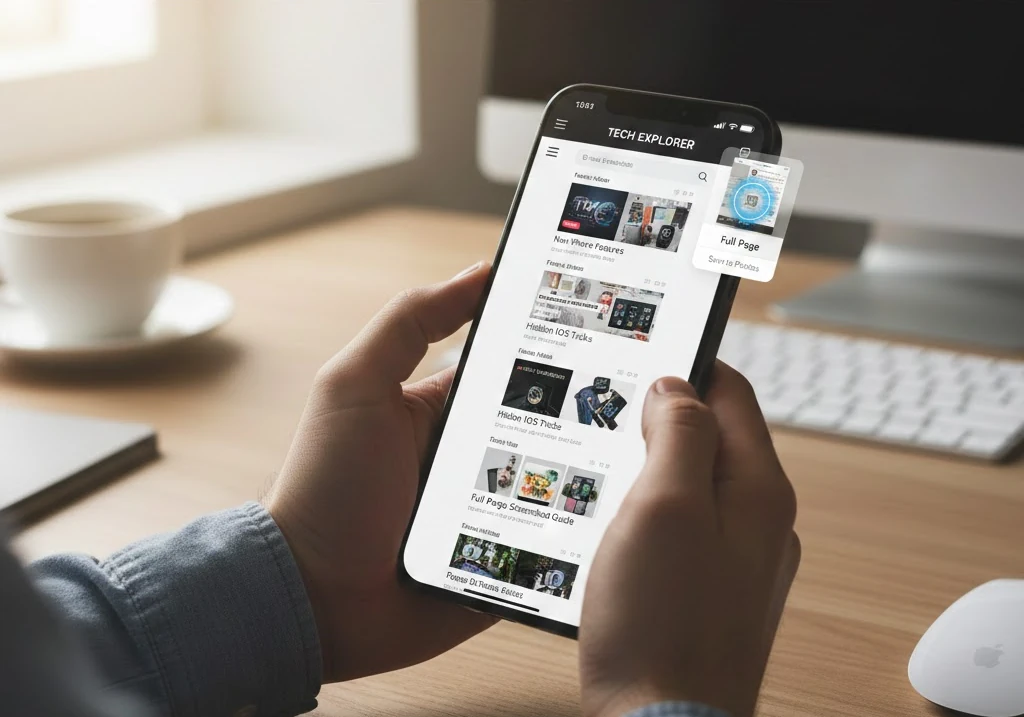
iPhone - jak zrobić screenshot całej strony internetowej?
Znasz to? Widzisz świetny artykuł, przewijasz w dół, a potem próbujesz zrobić zrzut ekranu. Efekt? Tylko fragment, który akurat widzisz. Reszta przepada. Na szczęście iPhone ma rozwiązanie, o którym większość użytkowników nie wie - funkcję "Cała strona", która przechwytuje wszystko w jednym pliku PDF. I to nie jest zwykły obraz - tekst możesz kopiować, wyszukiwać, a nawet drukować bez utraty jakości.
Co to właściwie jest "Cała strona"?
Zwykły zrzut ekranu to po prostu zdjęcie tego, co widzisz. Funkcja "Cała strona" działa inaczej - przekształca całą przewijaną stronę w dokument PDF. Nie obraz, ale prawdziwy dokument, w którym możesz zaznaczyć tekst, skopiować go, a nawet wyszukać konkretne słowo.
Dlaczego to ma znaczenie? Wyobraź sobie, że archiwizujesz długi artykuł o 5000 słów. Standardowy zrzut da ci tylko pierwszy ekran. Z "Całą stroną" dostaniesz wszystko - od nagłówka po stopkę, w jednym pliku. I co najważniejsze, ten tekst możesz później wykorzystać - skopiować fragment do notatek, wyszukać konkretne informacje, a nawet wydrukować bez utraty jakości.
Czy Twój iPhone to obsługuje?
Sprawdź wersję iOS: jeśli masz 13 lub nowszą, masz dostęp do funkcji. To oznacza iPhone 6s i wszystkie nowsze modele. W praktyce - jeśli Twój telefon ma mniej niż 6-7 lat, prawdopodobnie działa.
Jedno ale: musisz używać Safari. Chrome, Firefox, Edge - tam tej opcji nie znajdziesz. Apple celowo ogranicza dostęp do pełnej zawartości strony w aplikacjach firm trzecich ze względów bezpieczeństwa. Brzmi jak wymówka? Może, ale tak to działa.
Najpierw zrób zwykły zrzut ekranu
Żeby przechwycić całą stronę, musisz zacząć od standardowego zrzutu. Kombinacja przycisków zależy od modelu - Apple zmieniało to kilka razy.
iPhone z Face ID (X, 11, 12, 13, 14, 15): Przycisk boczny + przycisk głośności (ten z plusem). Naciśnij oba jednocześnie i szybko puść. Trzymasz za długo? Uruchomisz Siri albo Emergency SOS.
iPhone z Touch ID i przyciskiem bocznym (8, SE 2/3): Przycisk boczny + przycisk Home. Ta sama zasada - szybko naciśnij i puść.
Starsze modele (6s, 7): Przycisk górny (zasilanie) + Home. Klasyka.
Po zrzucie w lewym dolnym rogu pojawi się miniaturka. To Twoja brama do "Całej strony" - ale działa tylko przez kilka sekund. Jeśli ją przegapisz lub przesuniesz palcem w lewo, zostaniesz z zwykłym zrzutem ekranu.
Jak to zrobić - praktyczny przewodnik
Cały proces trwa może 10 sekund, ale jest jeden moment, który decyduje o sukcesie. O tym za chwilę.
Krok 1: Otwórz Safari i zrób zrzut
Otwórz stronę w Safari (nie w Chrome!). Przewiń do miejsca, od którego chcesz zacząć - to nie ma znaczenia, bo i tak przechwycisz wszystko. Teraz zrób standardowy zrzut ekranu kombinacją przycisków.
W lewym dolnym rogu pojawi się miniaturka. To jest moment prawdy - stuknij w nią natychmiast. Nie czekaj, nie przewijaj, nie myśl. Po prostu stuknij.
Krok 2: Przełącz na "Cała strona"
Po stuknięciu w miniaturkę otworzy się edytor zrzutu. Na górze zobaczysz dwie zakładki: "Ekran" (domyślnie zaznaczona) i "Cała strona". Stuknij w "Cała strona".
System zacznie renderować całą stronę - to może chwilę potrwać, jeśli strona jest długa. Po prawej stronie pojawi się suwak pokazujący długość dokumentu. Możesz nim przewinąć i zobaczyć, co zostało przechwycone. Dla długich artykułów to może być nawet kilka ekranów wysokości.
Krok 3: Opcjonalna edycja
Masz kilka opcji przed zapisem. Zrzut może zawierać paski narzędzi Safari na górze i dole - jeśli Ci przeszkadzają, możesz je przyciąć. Użyj narzędzia do przycinania (crop) i zaznacz tylko to, co potrzebujesz.
Jeśli chcesz coś zaznaczyć lub dodać notatkę, użyj narzędzi Markup:
- Pióro - do rysowania
- Marker - do podświetlania tekstu
- Tekst - do dodawania komentarzy
- Strzałki i kształty - do wskazywania elementów
Krok 4: Zapisz PDF
Stuknij "Gotowe" w lewym górnym rogu. Pojawi się menu - wybierz "Zachowaj PDF w Plikach".
Ważne: PDF nie trafi do aplikacji Zdjęcia. Apple traktuje to jako dokument, więc zapisuje w aplikacji Pliki. To często myli użytkowników, którzy potem szukają zrzutu w galerii - tam go nie znajdziesz.
Wybierz lokalizację:
- iCloud Drive - jeśli chcesz synchronizację z Maciem/iPadem
- Na moim iPhonie - jeśli zostaje tylko na telefonie
Dla większości przypadków iCloud Drive to lepszy wybór - masz dostęp z każdego urządzenia Apple, a plik automatycznie się synchronizuje.
Szybsze metody - bez przycisków
Jeśli często robisz zrzuty, kombinacje przycisków mogą być męczące. Są lepsze sposoby.
Stuknięcie w tył telefonu
Najszybsza metoda - stuknij dwa razy w tylną obudowę iPhone i zrzut gotowy. Brzmi jak magia? To funkcja "Back Tap", o której mało kto wie.
Jak włączyć:
Ustawienia > Dostępność > Dotyk > Stuknięcie w Tył. Wybierz "Podwójne stuknięcie" (lub potrójne, jeśli wolisz) i przypisz akcję "Zrzut ekranu". Gotowe.
Teraz zamiast kombinacji przycisków, po prostu stuknij w tył telefonu. Działa nawet przez etui - testowałem z kilkoma i wszystkie były OK. To zmienia grę, jeśli regularnie archiwizujesz strony.
AssistiveTouch - dla fanów ekranu dotykowego
Jeśli wolisz wszystko robić na ekranie, AssistiveTouch da Ci wirtualny przycisk do zrzutów. Włączasz w Ustawienia > Dostępność > Dotyk > AssistiveTouch, a potem konfigurujesz menu. Mniej eleganckie niż Back Tap, ale też działa.
Dlaczego PDF, a nie zwykły obraz?
Apple nie zapisuje "Całej strony" jako obrazu PNG czy JPEG. Zamiast tego dostajesz PDF - i to ma sens.
Tekst możesz kopiować. To największa zaleta. Zamiast przepisywać fragmenty ręcznie, po prostu zaznaczasz i kopiujesz. Przetestowałem to na artykule o 3000 słów - skopiowałem cały tekst w 10 sekund. Z obrazem musiałbym użyć OCR albo przepisywać.
Drukujesz bez utraty jakości. PDF to format wektorowy - możesz powiększyć do 500% i tekst nadal będzie ostry. Spróbuj to samo z PNG - zobaczysz piksele.
Spotlight znajdzie wszystko. Nie pamiętasz nazwy pliku? Nie szkodzi. Wpisz fragment tekstu z dokumentu w Spotlight, a iPhone znajdzie PDF. To działa, bo tekst w PDF jest indeksowany. Przykład: szukasz artykułu o "fotografii makro" - wpisz to w Spotlight i znajdzie dokument, nawet jeśli nazwa pliku to "zrzut-2024.pdf".
Co tracisz:
Linki przestają działać - kliknięcie w hiperłącze nic nie da. Animacje i wideo też przepadają. To statyczna kopia strony, nie interaktywna wersja. Ale dla archiwizacji to wystarczy.
Rozmiar? Dla typowego artykułu to 1-3 MB. Więcej niż zwykły zrzut (200-500 KB), ale mniej niż seria zrzutów połączonych w jeden obraz.
Gdzie szukać zapisanych PDF-ów?
PDF-y trafiają do aplikacji Pliki, nie do Zdjęcia. To często myli użytkowników - szukają w galerii i nie znajdują. Apple celowo rozdziela dokumenty od mediów.
Jak to zorganizować:
Stwórz foldery w aplikacji Pliki. Moja struktura wygląda tak:
- iCloud Drive > Zrzuty stron > Artykuły
- iCloud Drive > Zrzuty stron > Raporty
- iCloud Drive > Zrzuty stron > Instrukcje
Dlaczego iCloud Drive? Bo synchronizuje się z Maciem. Otwieram PDF na komputerze bez żadnych dodatkowych kroków. Jeśli nie masz Maca, "Na moim iPhonie" też działa, ale bez synchronizacji.
Spotlight to Twój przyjaciel
Nie pamiętasz nazwy pliku? Nie szkodzi. Przeciągnij w dół od środka ekranu głównego (lub użyj Spotlight) i wpisz fragment tekstu z dokumentu. iPhone znajdzie PDF, bo indeksuje zawartość, nie tylko nazwy plików.
Przykład: szukasz artykułu o "iPhone 15 Pro". Wpisz to w Spotlight - znajdzie wszystkie PDF-y zawierające te słowa, nawet jeśli nazwa pliku to "zrzut-2024-11-24.pdf". To działa tylko z PDF-ami, nie z obrazami.
Automatyzacja - gdy robisz to często
Jeśli regularnie archiwizujesz strony, aplikacja Skróty może znacznie przyspieszyć pracę. Oto co możesz zautomatyzować:
Automatyczna zmiana nazwy i organizacja:
Skrót może przejąć nowy PDF, dodać datę do nazwy (np. "Artykuł-2024-11-24.pdf") i automatycznie przenieść do odpowiedniego folderu. Zamiast ręcznie organizować, wszystko dzieje się samo.
Ekstrakcja tekstu:
Potrzebujesz tylko tekstu, nie całego PDF? Skrót może wyciągnąć cały tekst i zapisać jako plik .txt lub wysłać do Notatek. Przydatne, gdy chcesz szybko zachować treść bez formatowania.
Kompresja i wysyłka:
Duży PDF? Skrót może go skompresować i automatycznie wysłać mailem lub zapisać w Dropbox/Google Drive. Przydatne, gdy pracujesz z długimi dokumentami.
Jak zacząć:
Otwórz aplikację Skróty, stuknij "+" i eksperymentuj. Możesz przypisać skrót do automatyzacji (np. "gdy zapisuję PDF, dodaj datę do nazwy") lub uruchamiać ręcznie. To wymaga trochę czasu na konfigurację, ale zwraca się, jeśli często archiwizujesz strony.
Co zrobić, gdy "Cała strona" nie działa?
Największe ograniczenie: funkcja działa tylko w Safari, Notatkach i Poczcie. Chrome? Firefox? Edge? Zapomnij. Apple blokuje dostęp do pełnej zawartości strony w aplikacjach firm trzecich.
Najprostsze rozwiązanie:
Otwórz stronę w Safari. Brzmi banalnie, ale większość stron działa równie dobrze w Safari co w Chrome. Jeśli strona wymaga konkretnej przeglądarki, masz problem.
Dla komputerów:
Jeśli masz dostęp do strony na komputerze, użyj rozszerzenia do przeglądarki. FireShot dla Chrome robi dokładnie to samo - przechwytuje całą stronę w PDF. To działa lepiej niż na iPhone, bo nie ma ograniczeń systemowych.
Dla aplikacji mobilnych:
Chcesz przechwycić długą rozmowę w WhatsApp? Albo post na Instagramie? Tutaj "Cała strona" nie pomoże. Musisz użyć aplikacji do łączenia zrzutów, takich jak Picsew lub Tailor.
Jak to działa? Robisz kilka zrzutów ekranu, które częściowo zachodzą na siebie (np. ostatnie 20% jednego zrzutu to pierwsze 20% następnego). Aplikacja automatycznie wykrywa nakładające się obszary i skleja wszystko w jeden długi obraz.
Wady:
Tekst nie jest kopiowalny - to obraz, nie dokument. Rozmiar pliku będzie większy niż PDF (dla długiej strony to może być 5-10 MB vs 2-3 MB PDF). I musisz ręcznie zrobić kilka zrzutów z zachodzącymi obszarami - to wymaga wprawy.
Kiedy to ma sens:
Gdy naprawdę potrzebujesz przechwycić coś z aplikacji, która nie jest Safari. Dla większości przypadków jednak lepiej po prostu otworzyć stronę w Safari.
Jak to zoptymalizować - mój przepływ pracy
Po kilku miesiącach regularnego używania "Całej strony" wypracowałem system, który działa szybko i bezboleśnie.
1. Włącz Back Tap
To największa zmiana. Zamiast kombinacji przycisków, stukam w tył telefonu. Oszczędza sekundy, które sumują się w godziny.
2. Bądź szybki z miniaturką
Miniaturka znika po 3-4 sekundach. Jeśli przegapisz ten moment, musisz robić zrzut od nowa. Po kilku próbach wyrobisz sobie nawyk natychmiastowego stuknięcia.
3. Organizuj od razu
Nie odkładaj organizacji na później. Przy zapisie od razu wybierz odpowiedni folder. Stwórz strukturę: Artykuły, Raporty, Instrukcje - cokolwiek pasuje do Twojego workflow. Później znajdziesz wszystko przez Spotlight.
4. Automatyzuj, jeśli robisz to często
Jeśli archiwizujesz więcej niż kilka stron tygodniowo, zainwestuj czas w konfigurację Skrótów. Automatyczna zmiana nazwy z datą, organizacja do folderów - to zwraca się po miesiącu używania.
5. Sprawdzaj Spotlight
Co jakiś czas przetestuj, czy Spotlight znajduje Twoje PDF-y. Wpisz fragment tekstu z dokumentu - jeśli znajdzie, wszystko działa. Jeśli nie, może być problem z indeksacją.
Podsumowanie - co zapamiętać
"Cała strona" to jedna z tych funkcji, o których mało kto wie, a po odkryciu nie wyobrażają sobie bez niej życia. Przechwytuje całą stronę w PDF z kopiowalnym tekstem - to zmienia grę w archiwizacji.
Szybkie przypomnienie:
- Działa tylko w Safari (Chrome/Firefox odpada)
- PDF trafia do aplikacji Pliki, nie do Zdjęcia
- Tekst jest kopiowalny i wyszukiwalny przez Spotlight
- Miniaturka znika szybko - musisz być szybki
- Back Tap przyspiesza cały proces
Kiedy używać:
Długie artykuły, raporty, instrukcje - wszystko, co chcesz zachować z możliwością kopiowania tekstu. Idealne do archiwizacji treści z Safari.
Kiedy szukać alternatyw:
Chrome/Firefox, komunikatory, aplikacje społecznościowe - tam "Cała strona" nie zadziała. Użyj aplikacji do łączenia zrzutów (Picsew, Tailor) albo po prostu otwórz stronę w Safari.
To narzędzie, które powinno być bardziej znane. Po pierwszym użyciu zrozumiesz, dlaczego - archiwizowanie stron nigdy nie było tak proste.