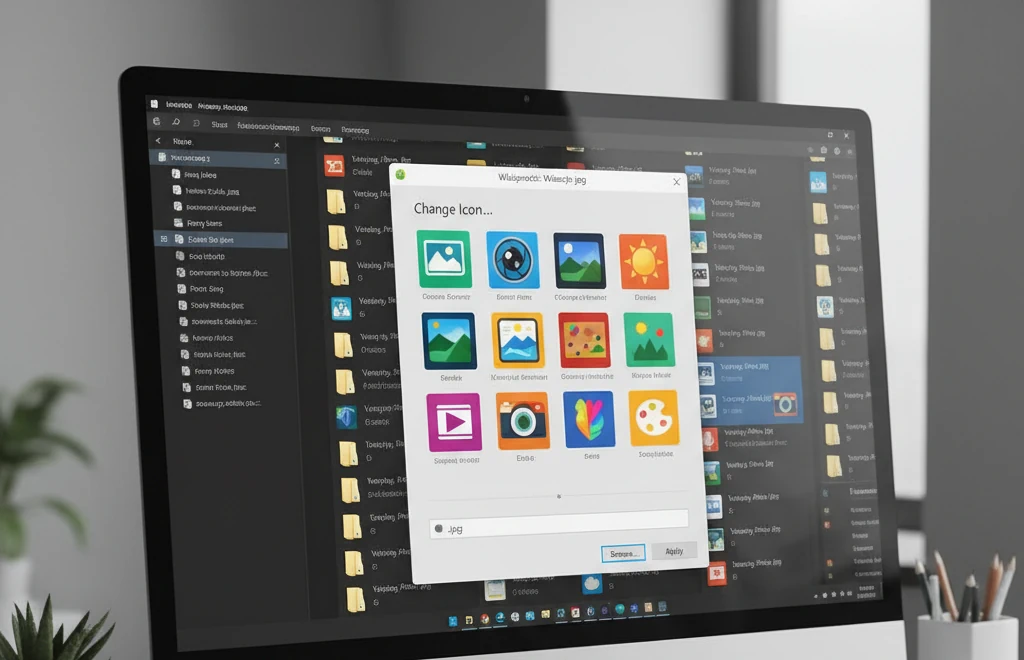
Jak zmienić ikony plików w Windows? Personalizacja systemu krok po kroku
Chcesz zmienić ikony plików w Windows? Możesz zmienić wygląd ikon dla całych typów plików (np. wszystkie pliki PDF, wszystkie obrazy JPG) lub pojedynczych plików. Pokażę Ci, jak to zrobić - od prostych metod po zaawansowane, z praktycznymi wskazówkami.
Dlaczego warto zmienić ikony? Praktyczne korzyści
Zmiana ikon plików to nie tylko estetyka - to też praktyczność.
Główne zalety:
- Lepsza organizacja - łatwiej rozpoznać typy plików na pierwszy rzut oka
- Personalizacja - dostosuj wygląd do swoich preferencji
- Wizualna różnorodność - bardziej atrakcyjny wygląd systemu
- Szybsze wyszukiwanie - łatwiej znaleźć pliki po ikonach
Kiedy szczególnie przydatne:
- Gdy masz wiele plików tego samego typu (np. setki PDF-ów)
- Gdy chcesz wyróżnić ważne pliki (np. dokumenty robocze)
- Gdy domyślne ikony są nieczytelne lub podobne do siebie
- Gdy chcesz dostosować wygląd systemu do swoich preferencji
W praktyce: Zamiast szukać pliku po nazwie, znajdziesz go szybciej po ikonie. To szczególnie przydatne, gdy masz wiele plików w jednym folderze.
Metoda 1: Zmiana ikon przez właściwości pliku (najprostsza)
Najprostsza metoda wykorzystuje wbudowane funkcje Windows. Działa głównie dla skrótów, ale można też zmienić ikony dla typów plików.
Dla pojedynczego pliku (skrót)
Kroki:
- Kliknij prawym przyciskiem na plik (lub skrót), którego ikonę chcesz zmienić
- Wybierz "Właściwości"
- Przejdź do zakładki "Dostosuj" (jeśli dostępna) lub "Skrót" (dla skrótów)
- Kliknij "Zmień ikonę" lub "Ikona"
- Wybierz nową ikonę z listy lub kliknij "Przeglądaj" i wskaż plik ikony (.ico, .dll, .exe)
- Kliknij "OK" i "Zastosuj"
Ograniczenia:
- Ta metoda działa głównie dla skrótów (.lnk)
- Dla zwykłych plików może nie być dostępna opcja zmiany ikony
- Zmiana dotyczy tylko jednego pliku/skrótu
Pro tip: Jeśli chcesz zmienić ikonę zwykłego pliku, najpierw utwórz skrót, zmień jego ikonę, a potem zmień ikonę oryginalnego pliku przez rejestr (patrz Metoda 2).
Dla typu pliku (wszystkie pliki danego typu)
Ta metoda zmienia ikonę na ikonę programu otwierającego plik.
Kroki:
- Kliknij prawym przyciskiem na dowolny plik danego typu (np. .pdf)
- Wybierz "Właściwości"
- Kliknij "Zmień" przy "Otwórz za pomocą"
- Wybierz program, który chcesz ustawić jako domyślny
- Alternatywnie: Przejdź do Ustawienia → Aplikacje → Domyślne aplikacje → Wybierz domyślne aplikacje według typu pliku
- Wybierz typ pliku i przypisz program - ikona zmieni się na ikonę programu
Uwaga: Ta metoda zmienia ikonę na ikonę programu otwierającego plik, nie pozwala na wybór dowolnej ikony. Jeśli chcesz wybrać własną ikonę, użyj Metody 2 lub 3.
W praktyce: Jeśli ustawisz Adobe Reader jako domyślny program dla PDF, wszystkie pliki PDF będą miały ikonę Adobe Reader. Jeśli zmienisz na Foxit Reader, ikona się zmieni.
Metoda 2: Edycja rejestru (zaawansowana, pełna kontrola)
Dla bardziej zaawansowanych użytkowników możliwa jest zmiana ikon przez edycję rejestru Windows. To daje pełną kontrolę, ale wymaga ostrożności.
Ostrzeżenie - ważne!
Jak utworzyć kopię zapasową rejestru:
- Naciśnij Win + R, wpisz
regediti naciśnij Enter - Kliknij Plik → Eksportuj
- Wybierz "Wszystko" i zapisz plik (np.
backup-rejestru.reg)
Pro tip: Jeśli coś pójdzie nie tak, możesz przywrócić rejestr, klikając dwukrotnie na zapisany plik .reg.
Procedura zmiany ikony przez rejestr
Kroki:
- Naciśnij Win + R, wpisz
regediti naciśnij Enter - Przejdź do:
HKEY_CLASSES_ROOT\[rozszerzenie pliku]\DefaultIcon - Na przykład dla plików .pdf:
HKEY_CLASSES_ROOT\.pdf\DefaultIcon - Kliknij dwukrotnie na wartość (Default)
- Wprowadź ścieżkę do pliku ikony:
C:\ścieżka\do\ikony.ico,0 - Kliknij OK i zamknij edytor rejestru
- Zrestartuj Eksplorator Windows:
- Naciśnij Ctrl + Shift + Esc (Menedżer zadań)
- Znajdź "Eksplorator Windows" na liście procesów
- Kliknij prawym przyciskiem → "Uruchom ponownie"
Format ścieżki:
- Dla plików .ico:
C:\ścieżka\ikona.ico - Dla plików .dll/.exe z wieloma ikonami:
C:\ścieżka\plik.dll,0(0 to numer ikony - możesz zmienić na 1, 2, 3 itd.)
W praktyce: Jeśli chcesz zmienić ikonę wszystkich plików PDF, przejdź do HKEY_CLASSES_ROOT\.pdf\DefaultIcon i zmień wartość (Default) na ścieżkę do swojej ikony.
Pro tip: Jeśli nie widzisz klucza DefaultIcon, możesz go utworzyć. Kliknij prawym przyciskiem na klucz rozszerzenia (np. .pdf) → Nowy → Klucz → nazwij go DefaultIcon.
Metoda 3: Aplikacje zewnętrzne (najłatwiejsza)
Istnieje wiele aplikacji, które ułatwiają zmianę ikon plików bez konieczności edycji rejestru. To najłatwiejsza metoda dla większości użytkowników.
FileTypesMan (NirSoft) - darmowe i proste
FileTypesMan to darmowe narzędzie, które pozwala na łatwą zmianę ikon i skojarzeń plików. Nie wymaga instalacji - wystarczy pobrać i uruchomić.
Funkcje:
- Zmiana ikon dla typów plików
- Zarządzanie skojarzeniami plików
- Podgląd ikon przed zmianą
- Eksport/import ustawień
Jak używać:
- Pobierz FileTypesMan z nirsoft.net
- Uruchom aplikację (nie wymaga instalacji - portable)
- Znajdź typ pliku, którego ikonę chcesz zmienić (np. .pdf, .jpg)
- Kliknij dwukrotnie na wpis
- W polu "Default Icon" wprowadź ścieżkę do ikony (np.
C:\ikony\pdf.ico) - Kliknij OK
Zalety: Darmowe, proste, nie wymaga instalacji, bezpieczne (nie modyfikuje rejestru bezpośrednio, ale przez bezpieczny interfejs).
Wady: Interfejs może wydawać się przestarzały, ale działa świetnie.
Moja rada: To najlepsza opcja dla większości użytkowników. Proste, bezpieczne i darmowe.
Default Programs Editor - z interfejsem graficznym
Default Programs Editor to narzędzie do zarządzania skojarzeniami i ikonami plików z przyjaznym interfejsem graficznym.
Funkcje:
- Zmiana ikon typów plików
- Zarządzanie skojarzeniami
- Przywracanie domyślnych ustawień
- Interfejs graficzny (łatwiejszy niż FileTypesMan)
Jak używać:
- Pobierz Default Programs Editor (dostępne na różnych stronach)
- Zainstaluj i uruchom
- Przejdź do sekcji "File Type Settings"
- Wybierz typ pliku z listy
- Zmień ikonę (kliknij "Change Icon" i wybierz plik)
Zalety: Przyjazny interfejs, łatwe w użyciu, możliwość przywrócenia domyślnych ustawień.
Wady: Może być trudniejsze do znalezienia (nie jest już aktywnie rozwijane).
IconPackager (Stardock) - komercyjne, zaawansowane
IconPackager to komercyjne narzędzie do kompleksowej zmiany ikon w systemie. Oferuje gotowe pakiety ikon i zaawansowaną personalizację.
Funkcje:
- Pakiety ikon - gotowe zestawy ikon (setki dostępnych)
- Zmiana ikon plików, folderów, skrótów
- Zapisywanie i przywracanie ustawień
- Zaawansowana personalizacja
Zalety:
- Profesjonalne pakiety ikon (wysokiej jakości)
- Łatwa zmiana wielu ikon naraz (całe pakiety)
- Przywracanie domyślnych ustawień (jednym kliknięciem)
- Regularne aktualizacje i wsparcie
Wady:
- Płatne (około 10-15 USD)
- Może być przytłaczające dla podstawowych potrzeb (jeśli chcesz zmienić tylko kilka ikon)
Dla kogo: Dla użytkowników, którzy chcą kompleksowo zmienić wygląd ikon w całym systemie. Jeśli chcesz zmienić tylko kilka ikon, FileTypesMan wystarczy.
Gdzie znaleźć ikony? Praktyczne źródła
Aby zmienić ikony, potrzebujesz plików ikon. Oto, gdzie je znaleźć.
Wbudowane ikony Windows
Windows ma setki wbudowanych ikon, które możesz użyć.
Lokalizacje:
C:\Windows\System32\shell32.dll- zawiera setki ikon systemowych (foldery, pliki, narzędzia)C:\Windows\System32\imageres.dll- ikony obrazów i mediówC:\Windows\System32\mmres.dll- ikony multimediówC:\Windows\System32\pifmgr.dll- ikony programów
Jak używać:
- W oknie zmiany ikony kliknij "Przeglądaj"
- Przejdź do
C:\Windows\System32 - Wybierz plik .dll (np. shell32.dll)
- Wybierz ikonę z listy (będzie ich setki)
Pro tip: Plik shell32.dll ma ponad 200 ikon - na pewno znajdziesz coś odpowiedniego.
Pobieranie ikon z internetu
Jeśli wbudowane ikony nie wystarczają, możesz pobrać ikony z internetu.
Popularne strony:
- IconArchive (iconarchive.com) - ogromna baza darmowych ikon (tysiące dostępnych)
- Icons8 (icons8.com) - profesjonalne ikony (darmowe i płatne, wysokiej jakości)
- Flaticon (flaticon.com) - ikony wektorowe (darmowe z atrybucją)
- DeviantArt (deviantart.com) - społeczność artystów tworzących ikony (różna jakość)
Formaty:
- .ico - natywny format Windows, najlepszy wybór (obsługuje wiele rozdzielczości)
- .png - można użyć, ale .ico jest lepsze (lepsza kompresja, obsługa przezroczystości)
- .svg - wektorowe, ale wymaga konwersji do .ico (nie wszystkie narzędzia obsługują SVG)
Pro tip: Zawsze pobieraj ikony w formacie .ico lub konwertuj PNG/JPG do .ico przed użyciem. Windows najlepiej obsługuje format .ico.
Tworzenie własnych ikon
Jeśli chcesz stworzyć własne ikony, możesz użyć darmowych narzędzi.
Narzędzia:
- GIMP - darmowy edytor grafiki z eksportem do .ico (zaawansowany)
- Paint.NET - prosty edytor z wtyczką do .ico (łatwiejszy niż GIMP)
- Online converters - konwersja PNG/JPG do ICO online (najprostsze, ale mniej kontroli)
Wskazówki:
- Użyj rozdzielczości 256x256 pikseli dla najlepszej jakości (Windows obsługuje też 16x16, 32x32, 48x48, 128x128)
- Zachowaj prostotę - małe ikony powinny być czytelne (unikaj zbyt wielu szczegółów)
- Użyj kontrastowych kolorów - ikony powinny być widoczne na różnych tłach
- Testuj w różnych rozmiarach - ikona powinna wyglądać dobrze zarówno w małym (16x16), jak i dużym (256x256) rozmiarze
Pro tip: Jeśli tworzysz własne ikony, stwórz je w rozdzielczości 256x256, a potem zmniejsz do mniejszych rozmiarów. Windows automatycznie wybierze odpowiedni rozmiar w zależności od kontekstu.
Zmiana ikon dla konkretnych typów plików - przykłady
W tej sekcji pokażę, jak zmienić ikony dla najpopularniejszych typów plików.
Pliki PDF
Metoda 1: Przez skojarzenie programu (najprostsza)
- Zainstaluj program do PDF (np. Adobe Reader, Foxit Reader, Sumatra PDF)
- Ustaw jako domyślny program dla PDF (prawy przycisk na plik PDF → Otwórz za pomocą → Wybierz domyślną aplikację)
- Ikona zmieni się na ikonę programu
Metoda 2: Przez rejestr (dowolna ikona)
- Otwórz regedit
- Przejdź do:
HKEY_CLASSES_ROOT\.pdf\DefaultIcon - Zmień wartość (Default) na ścieżkę do ikony (np.
C:\ikony\pdf.ico)
Pro tip: Jeśli nie widzisz klucza DefaultIcon, utwórz go (prawy przycisk na .pdf → Nowy → Klucz → DefaultIcon).
Pliki obrazów (JPG, PNG, GIF)
Metoda przez rejestr:
- Otwórz regedit
- Przejdź do odpowiedniego rozszerzenia:
.jpg→HKEY_CLASSES_ROOT\.jpg\DefaultIcon.png→HKEY_CLASSES_ROOT\.png\DefaultIcon.gif→HKEY_CLASSES_ROOT\.gif\DefaultIcon
- Zmień wartość (Default) na ścieżkę do ikony
Alternatywnie:
- Użyj aplikacji do zarządzania obrazami (np. IrfanView, XnView)
- Ustaw jako domyślny program - ikona zmieni się automatycznie na ikonę programu
Pro tip: Możesz użyć różnych ikon dla różnych typów obrazów (np. JPG - ikona aparatu, PNG - ikona przezroczystości, GIF - ikona animacji).
Pliki muzyczne (MP3, WAV, FLAC)
Metoda przez skojarzenie programu:
- Zainstaluj odtwarzacz muzyki (np. VLC, Foobar2000, MusicBee)
- Ustaw jako domyślny program
- Ikona zmieni się na ikonę odtwarzacza
Lub przez rejestr:
- Otwórz regedit
- Przejdź do odpowiedniego rozszerzenia (np.
.mp3) - Zmień ikonę w
DefaultIcon
Pro tip: Różne odtwarzacze mają różne ikony. Jeśli chcesz konkretną ikonę, użyj rejestru.
Pliki wideo (MP4, AVI, MKV)
Metoda:
- Zainstaluj odtwarzacz wideo (np. VLC, MPC-HC, PotPlayer)
- Ustaw jako domyślny program
- Ikona zmieni się automatycznie
Pro tip: VLC ma charakterystyczną ikonę (pomarańczowy stożek), która jest łatwo rozpoznawalna.
Przywracanie domyślnych ikon
Jeśli chcesz przywrócić domyślne ikony, możesz to zrobić na kilka sposobów.
Metoda 1: Przez rejestr (dla konkretnego typu pliku)
Kroki:
- Otwórz regedit
- Przejdź do odpowiedniego rozszerzenia (np.
.pdf) - Znajdź klucz
DefaultIcon - Usuń wartość (Default) lub ustaw na domyślną (sprawdź w dokumentacji Windows)
- Zrestartuj Eksplorator Windows (Ctrl + Shift + Esc → Eksplorator Windows → Uruchom ponownie)
Pro tip: Jeśli nie jesteś pewien, jaka jest domyślna wartość, możesz sprawdzić w innym komputerze z Windows lub w dokumentacji.
Metoda 2: Przez aplikacje
Większość aplikacji do zmiany ikon (np. FileTypesMan, Default Programs Editor) oferuje opcję przywracania domyślnych ustawień.
Jak to zrobić:
- Otwórz aplikację (np. FileTypesMan)
- Znajdź typ pliku
- Kliknij prawym przyciskiem → "Reset to Default" lub podobną opcję
Metoda 3: Reset systemu (ostateczność)
W ekstremalnych przypadkach możesz zresetować wszystkie skojarzenia plików:
- Przejdź do Ustawienia → Aplikacje → Domyślne aplikacje
- Kliknij "Resetuj" u dołu strony
- To przywróci wszystkie domyślne ustawienia (nie tylko ikony, ale też skojarzenia plików)
Rozwiązywanie problemów - najczęstsze problemy
Czasami zmiana ikon może nie działać zgodnie z oczekiwaniami. Oto najczęstsze problemy i rozwiązania.
Problem: Ikona nie zmienia się
Możliwe przyczyny:
- Cache ikon Windows nie został odświeżony
- Nieprawidłowa ścieżka do ikony
- Brak uprawnień administratora
Rozwiązanie:
-
Zrestartuj Eksplorator Windows:
- Naciśnij Ctrl + Shift + Esc (Menedżer zadań)
- Znajdź "Eksplorator Windows" na liście procesów
- Kliknij prawym przyciskiem → "Uruchom ponownie"
-
Wyczyść cache ikon:
- Zamknij wszystkie okna Eksploratora Windows
- Usuń folder
C:\Users\[użytkownik]\AppData\Local\IconCache.db - Zrestartuj komputer
-
Sprawdź ścieżkę do ikony:
- Upewnij się, że ścieżka jest prawidłowa (sprawdź, czy plik istnieje)
- Użyj pełnej ścieżki (np.
C:\ikony\pdf.ico, nieikony\pdf.ico)
-
Uruchom jako administrator:
- Jeśli używasz rejestru, upewnij się, że regedit jest uruchomiony jako administrator
Pro tip: Najczęstszym problemem jest cache ikon. Zawsze zrestartuj Eksplorator Windows po zmianie ikon.
Problem: Ikona wygląda źle (rozmyta, zniekształcona)
Możliwe przyczyny:
- Używasz pliku .png zamiast .ico
- Ikona ma złą rozdzielczość
- Nieprawidłowy format pliku
Rozwiązanie:
- Użyj pliku .ico zamiast .png - format .ico jest lepszy dla ikon Windows
- Upewnij się, że ikona ma odpowiednią rozdzielczość - minimum 256x256 pikseli dla najlepszej jakości
- Sprawdź, czy ścieżka do ikony jest prawidłowa - jeśli plik nie istnieje, Windows użyje domyślnej ikony
Pro tip: Jeśli musisz użyć pliku PNG, skonwertuj go do .ico przed użyciem. Online converters (np. convertio.co) mogą to zrobić za darmo.
Problem: Ikony zniknęły (pokazują się jako białe kwadraty)
Możliwe przyczyny:
- Pliki ikon zostały usunięte lub przeniesione
- Cache ikon jest uszkodzony
- Problem z rejestrem
Rozwiązanie:
- Przywróć domyślne ikony (patrz wyżej - Metoda 1, 2 lub 3)
- Sprawdź, czy pliki ikon nie zostały usunięte - jeśli używasz własnych ikon, upewnij się, że pliki nadal istnieją
- Zrestartuj komputer - czasami pomaga odświeżenie systemu
Pro tip: Jeśli używasz własnych ikon, przechowuj je w bezpiecznym miejscu (np. C:\Ikony\) i nie przenoś ich po zmianie w rejestrze.
Podsumowanie - praktyczne wskazówki
Zmiana ikon plików to świetny sposób na personalizację systemu Windows. Oto, co musisz wiedzieć:
Najprostsza metoda: Użyj aplikacji zewnętrznych (np. FileTypesMan) - darmowe, proste, bezpieczne.
Dla zaawansowanych: Edycja rejestru - pełna kontrola, ale wymaga ostrożności (zawsze twórz kopię zapasową).
Dla pojedynczych plików: Właściwości pliku/skrótu - najprostsze, ale działa głównie dla skrótów.
Gdzie znaleźć ikony:
- Wbudowane ikony Windows (
C:\Windows\System32\shell32.dlli inne) - Pobieranie z internetu (IconArchive, Icons8, Flaticon)
- Tworzenie własnych (GIMP, Paint.NET, online converters)
Moja rada: Zacznij od FileTypesMan - to najłatwiejsza i najbezpieczniejsza metoda. Jeśli potrzebujesz więcej kontroli, użyj rejestru (ale zawsze twórz kopię zapasową).
Pamiętaj: Zawsze zrestartuj Eksplorator Windows po zmianie ikon. Jeśli ikony nie zmieniają się, wyczyść cache ikon. Jeśli coś pójdzie nie tak, możesz zawsze przywrócić domyślne ikony.
Z odpowiednimi narzędziami i wiedzą, możesz łatwo dostosować wygląd ikon plików do swoich preferencji. To nie tylko estetyka - to też praktyczność i lepsza organizacja plików.