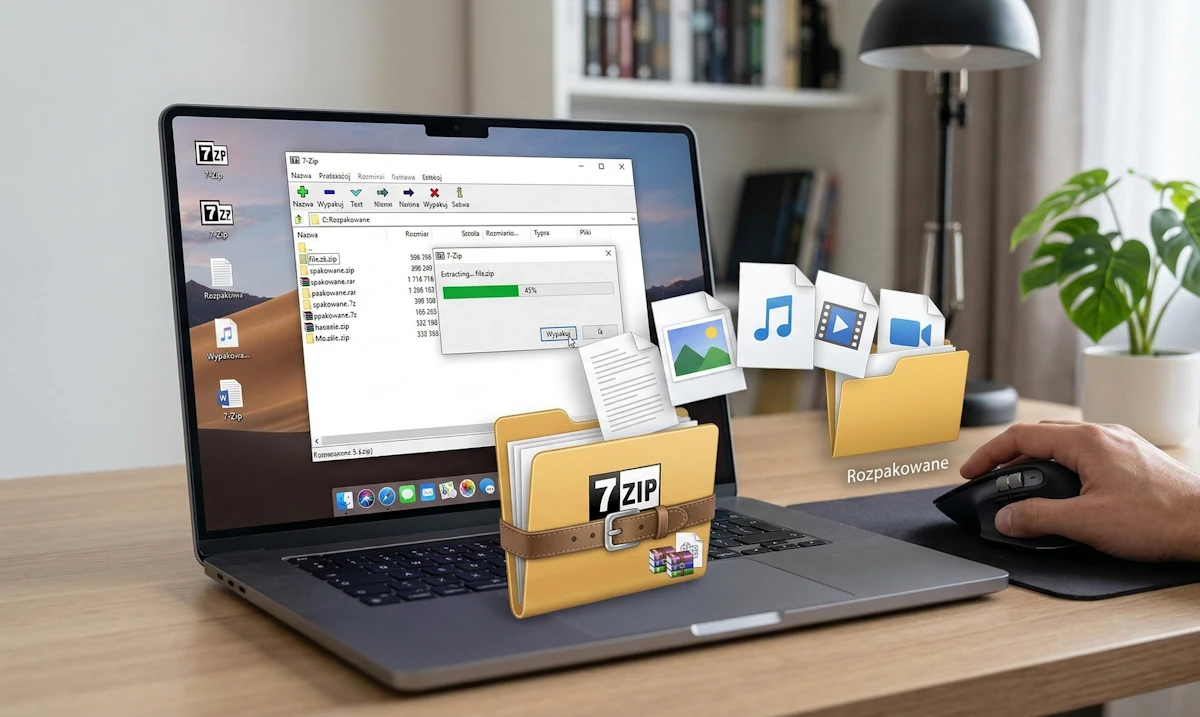
Jak otworzyć spakowane pliki programem 7-Zip?
Czy kiedykolwiek zastanawiałeś się, jak sprawnie zarządzać spakowanymi plikami na komputerze? Jako redaktor serwisu Laeran.pl, mam przyjemność opowiedzieć Ci o jednym z moich ulubionych narzędzi do tego celu – 7-Zip. To darmowy program, który dzięki swojej wszechstronności i efektywności zdobył uznanie na całym świecie. Pamiętam, jak pewnego dnia próbowałem otworzyć archiwum z ważnymi dokumentami. Kilka kliknięć w 7-Zip i sprawa była załatwiona. Przejdźmy do rzeczy – oto jak możesz zrobić to samo.
Dlaczego Warto Wybrać 7-Zip?
7-Zip to prawdziwy kombajn do zarządzania spakowanymi plikami. Obsługuje różnorodne formaty, takie jak ZIP, RAR, 7Z, a nawet mniej popularne jak TAR, WIM i ARJ. Co więcej, może tworzyć samorozpakowujące się archiwa – funkcja, którą niewiele osób zna, a która potrafi być nieoceniona. Dzięki algorytmowi LZMA, 7-Zip oferuje lepszą kompresję niż wiele standardowych metod.
Jak Otworzyć Spakowane Pliki z 7-Zip?
Dla wielu osób otwieranie spakowanych plików to czarna magia. Ale z 7-Zip jest to naprawdę proste. Oto krótki przewodnik, jak to zrobić:
-
Pobierz i Zainstaluj 7-Zip: Najpierw odwiedź oficjalną stronę 7-Zip i pobierz wersję odpowiednią dla Twojego systemu operacyjnego. Instalacja jest szybka i intuicyjna. Pamiętaj, by zawsze mieć najnowszą wersję, aby korzystać z najnowszych funkcji i poprawek.
-
Uruchom Program: Gdy już zainstalujesz 7-Zip, uruchom go. Zobaczysz prosty interfejs, który pozwala nawigować po systemie plików. Możesz także kliknąć prawym przyciskiem myszy na dowolnym spakowanym pliku i wybrać "7-Zip", by szybko dostać się do jego zawartości.
-
Znajdź Swój Plik: W interfejsie 7-Zip przejdź do lokalizacji, gdzie znajduje się Twój plik. Program obsługuje szeroką gamę formatów, więc nie musisz martwić się o kompatybilność.
-
Otwórz i Rozpakuj: Kliknij dwukrotnie na plik, aby zobaczyć jego zawartość. Aby wyodrębnić pliki, wybierz "Wydobądź" i wskaż miejsce docelowe. To wszystko – pliki są gotowe do użycia!
⚡ PRO TIP: Jeśli plik nie chce się otworzyć, czasami zmiana jego rozszerzenia na .zip może pomóc w jego rozpoznaniu.
Dlaczego Użytkownicy Kochają 7-Zip?
7-Zip jest ulubieńcem użytkowników nie bez powodu. Po pierwsze, jest darmowy. Bez ukrytych kosztów, co jest ogromnym atutem dla tych, którzy nie lubią przepłacać. Po drugie, jego prosty, ale funkcjonalny interfejs sprawia, że nawet osoby z niewielkim doświadczeniem technicznym mogą szybko nauczyć się go obsługiwać.
7-Zip integruje się z systemem operacyjnym, co pozwala na otwieranie plików bezpośrednio z eksploratora Windows – to prawdziwa oszczędność czasu. Dodatkowo, jego niskie zużycie zasobów systemowych sprawia, że sprawdzi się nawet na starszych komputerach.
Alternatywy dla 7-Zip
Choć 7-Zip to mój faworyt, warto znać inne narzędzia, które mogą być przydatne:
- WinRAR: Popularny i posiadający zaawansowane funkcje, z 40-dniowym okresem próbnym.
- PeaZip: Darmowy, obsługujący ponad 180 formatów, z opcją szyfrowania.
- Bandizip: Prostota i nowoczesny interfejs, wsparcie dla archiwów wieloczęściowych.
- Zipware: Lekki i przyjazny użytkownikowi, idealny do szybkiego zarządzania plikami.
- Keka: Doskonały dla użytkowników macOS, z wsparciem dla wielu formatów.
- B1 Free Archiver: Wszechstronny, dostępny na wielu platformach z prostym interfejsem.
Najczęściej Zadawane Pytania
Jakie formaty obsługuje 7-Zip?
7-Zip radzi sobie z wieloma formatami, od popularnych ZIP i RAR, po mniej znane jak ARJ czy TAR.
Czy 7-Zip jest bezpieczny?
Tak, obsługuje szyfrowanie plików, co zwiększa bezpieczeństwo danych.
Jak zainstalować 7-Zip?
Instalacja jest prosta – pobierz program z oficjalnej strony, uruchom instalator i postępuj zgodnie z instrukcjami.
Podsumowując, 7-Zip to nie tylko narzędzie, które ułatwia życie, ale też zwiększa produktywność. Dzięki niemu zarządzanie spakowanymi plikami staje się dziecinnie proste, a Ty możesz skupić się na tym, co naprawdę ważne. Spróbuj sam i przekonaj się, jak łatwo można zapanować nad cyfrowym chaosem!