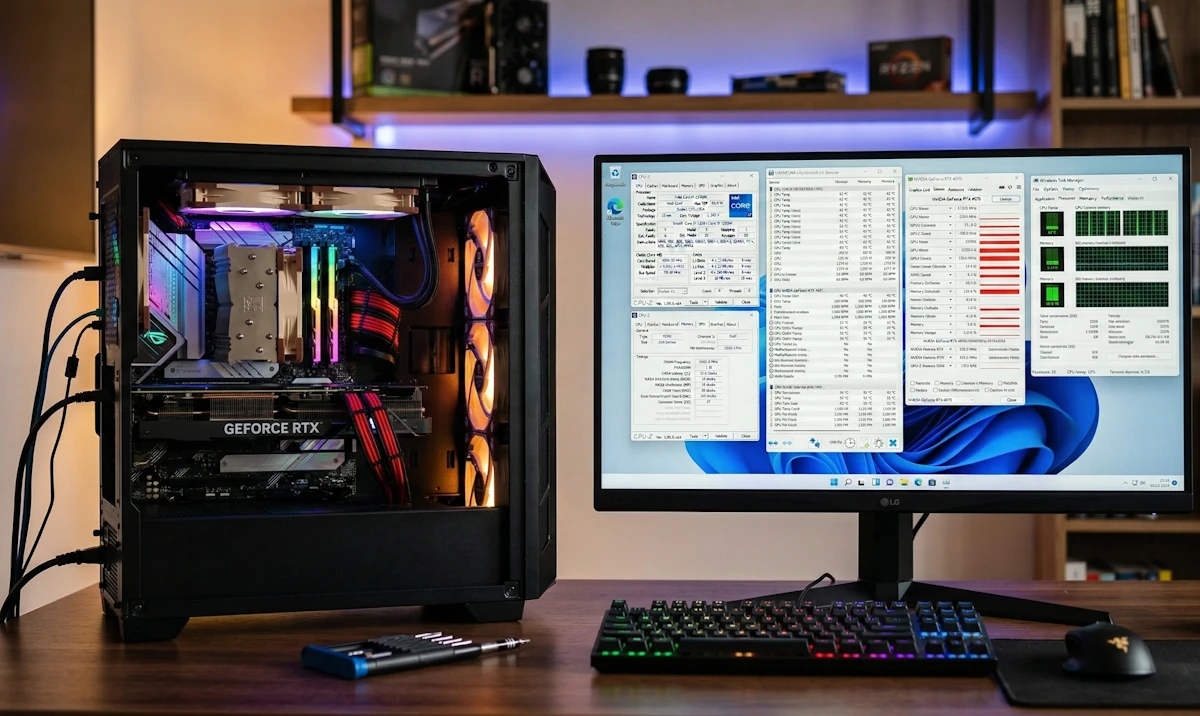
Najlepsze programy do sprawdzania podzespołów komputera w Windows
W dzisiejszym świecie, gdzie technologia rozwija się w zawrotnym tempie, programy diagnostyczne stają się naszymi cichymi bohaterami w walce o płynne działanie komputerów. Nie chodzi tylko o sprawdzanie, co się dzieje, gdy coś zaczyna szwankować, ale o to, by być o krok przed problemami. Zanim jeszcze komputer zacznie zwalniać, możemy już wiedzieć, co się dzieje wewnątrz – jak wygląda stan procesora, pamięci RAM, dysku twardego i innych podzespołów. To jak posiadanie własnego mechanika samochodowego, który codziennie sprawdza nasz pojazd.
Na przykład, kiedy zauważyłem, że mój komputer zaczyna się nagrzewać podczas grania w najnowszą grę, sięgnąłem po jedno z takich narzędzi. Okazało się, że temperatura GPU była niebezpiecznie wysoka, co mogło prowadzić do poważniejszych problemów. Dzięki temu mogłem szybko zareagować, zanim coś się stało.
Programy, które warto znać
Jeśli rozważasz, jakie narzędzie będzie najlepsze dla twojego komputera z systemem Windows, oto kilka opcji, które mogą Ci się przydać. Każde z nich ma swoje mocne strony i może pomóc w różnych sytuacjach.
-
CPU-Z: To narzędzie jest jak okulary dla twojego procesora. Pozwala na dogłębne spojrzenie w specyfikację CPU, RAM i płyty głównej. Jest prosty w obsłudze i dostarcza informacji w czasie rzeczywistym, co czyni go nieodzownym dla każdego, kto chce wiedzieć, co dzieje się w jego komputerze.
-
HWMonitor: Idealny do monitorowania temperatur i napięć. Jeśli twój komputer zaczyna działać jak grzejnik, ten program pomoże ci zdiagnozować, które podzespoły się przegrzewają.
-
GPU-Z: Dla grafików i graczy to prawdziwa perełka. Z jego pomocą dowiesz się wszystkiego o swojej karcie graficznej – od prędkości zegara po temperatury. Dzięki temu możesz lepiej zarządzać jej wydajnością.
-
Speccy: To wszechstronne narzędzie, które pokazuje pełen obraz stanu twojego komputera. Jest przyjazne dla użytkownika i dostarcza szczegółowych danych o wszystkim, od dysków twardych po system operacyjny.
-
CrystalDiskInfo: Jeśli martwisz się o swoje dyski twarde, to narzędzie jest dla ciebie. Monitoruje stan dysków i ostrzega przed potencjalnymi problemami dzięki analizie SMART.
-
AIDA64: Dla tych, którzy potrzebują czegoś więcej, AIDA64 oferuje zaawansowane raporty i szczegółowe analizy sprzętu oraz wydajności systemu.
Podejście hybrydowe – klucz do sukcesu
Nie ma jednego idealnego narzędzia, które załatwi wszystko. Dlatego eksperci coraz częściej zalecają podejście hybrydowe – czyli kombinację różnych metod i programów. To podejście pozwala uzyskać najdokładniejszy obraz stanu komputera. Na przykład, korzystając z CPU-Z i HWMonitor jednocześnie, możesz nie tylko poznać specyfikacje podzespołów, ale także monitorować ich działanie w czasie rzeczywistym.
Podejście to jest szczególnie przydatne, gdy komputer zaczyna zwalniać lub zachowywać się dziwnie. Łącząc różne narzędzia, możesz przeprowadzać bardziej zaawansowane testy diagnostyczne, które pomogą zidentyfikować problemy niewidoczne na pierwszy rzut oka.
Jak zacząć?
Zaczynając swoją przygodę z programami diagnostycznymi, warto zwrócić uwagę na kilka kroków. Po pierwsze, wybierz odpowiednie narzędzie, które najlepiej odpowiada twoim potrzebom. Następnie pobierz je z zaufanego źródła i zainstaluj na swoim komputerze, zwracając uwagę na ustawienia instalacji, aby uniknąć niechcianych dodatków.
Pamiętaj także o regularnych aktualizacjach – producenci często wydają nowe wersje, które poprawiają wydajność lub dodają nowe funkcje. Analizuj wyniki i korzystaj z możliwości generowania raportów, które pomogą w przyszłych decyzjach dotyczących modernizacji sprzętu.
⚡ PRO TIP: Dla bardziej zaawansowanych testów można używać programów do symulacji obciążenia, co pozwala sprawdzić stabilność systemu pod dużym stresem.
Koszty versus korzyści
Wybierając programy diagnostyczne, zastanawiasz się pewnie nad kosztami. Na szczęście wiele z nich oferuje darmowe wersje, które są wystarczające do podstawowej diagnostyki. Jednak jeśli potrzebujesz bardziej zaawansowanych funkcji, warto rozważyć płatne wersje premium.
| Program | Koszt wersji podstawowej | Koszt wersji premium | Główne funkcje |
|---|---|---|---|
| HWMonitor | Darmowy | Brak | Monitorowanie temperatury |
| CPU-Z | Darmowy | Brak | Szczegóły dotyczące CPU i RAM |
| Speccy | Darmowy | Płatny | Szeroki przegląd podzespołów |
Warto pamiętać, że te inwestycje mogą się opłacić, zwłaszcza jeśli pomogą zapobiec kosztownym naprawom.
Regularna diagnostyka to podstawa
Pamiętaj, że diagnostyka to nie jednorazowe zadanie. Regularne sprawdzanie stanu podzespołów pozwala na wczesne wykrycie problemów i optymalizację wydajności komputera. Ustal harmonogram diagnostyki, który odpowiada twoim potrzebom – dla jednych wystarczy raz na kilka miesięcy, dla innych co miesiąc.
Podsumowując, programy diagnostyczne to nie tylko narzędzia, ale i nasi sprzymierzeńcy w dbaniu o komputer. Dzięki nim możemy zyskać pewność, że nasz sprzęt działa optymalnie, a my jesteśmy przygotowani na wszystko, co może się wydarzyć.